Kein Code
Die Shop-Verbindung entsteht bei der Installation der App; Sie fügen nichts von Hand ins Theme ein.

HomeVisioner
Diese Anleitung führt Sie von der Installation im ikas App Store bis zur ersten Vorschau auf Ihrer Produktseite. Sie fügen Ihrem Theme keinen Code hinzu; der Button „In Ihrem Raum ansehen“ setzt sich von selbst auf die Produktseite. Sein Standardtext folgt der Sprache Ihres Shops, in türkischen Shops heißt er „Odanızda Görün“. Wenn Sie irgendwo hängen, richten wir es kostenlos mit Ihnen ein.
Die Shop-Verbindung entsteht bei der Installation der App; Sie fügen nichts von Hand ins Theme ein.
In welchen Kategorien und bei welchen Produkten der Button erscheint, seinen Text, seine Farbe und seine Position wählen Sie selbst im Panel.
Öffnen Sie auf der Panel-Seite „Destek“ („Support“) einen Chat oder schreiben Sie an [email protected].
Wenn Sie HomeVisioner zum ersten Mal in Ihrem ikas-Panel öffnen, startet ein Einrichtungsassistent. Schließen Sie ihn, machen Sie über „Kurulum sihirbazını aç“ („Einrichtungsassistent öffnen“) auf der Seite „Genel Bakış“ („Übersicht“) dort weiter, wo Sie aufgehört haben. Das HomeVisioner-Panel ist auf Türkisch; die Bezeichnungen stehen hier so, wie das Panel sie schreibt, mit Übersetzung.
Öffnen Sie im ikas App Store die Seite „HomeVisioner: AI Oda Görselleştirici“ und installieren Sie die App für Ihren Shop. HomeVisioner öffnet sich innerhalb Ihres ikas-Panels.
Der erste Schritt des Assistenten ist der einzige Pflichtschritt: die Adresse für Ihr Konto, Ihre Rechnungen, Ihr Nutzungslimit und Service-E-Mails rund um die Einrichtung. Nachrichten über neue Funktionen sind freiwillig.
Mit „Tüm ürünlerde aç“ („Auf allen Produkten aktivieren“) schalten Sie den Button auf einen Schlag für alle Produkte ein, oder Sie wählen mit „Ürünleri seç“ („Produkte auswählen“) selbst nach Kategorie oder Produkt aus. Der Button erscheint nur bei den Produkten, die Sie aktiviert haben.
Der Assistent prüft drei Dinge: die Shop-Verbindung (das Script wird in Ihrem Shop eingerichtet, Sie müssen nichts von Hand ins Theme einfügen), ob der Button aktiviert ist, und die erste Vorschau. Gehen Sie mit „Mağazamı aç“ („Meinen Shop öffnen“) auf die Seite eines aktivierten Produkts, klicken Sie auf „In Ihrem Raum ansehen“ und laden Sie ein Raumfoto hoch. Die Vorschau ist in Sekunden fertig.
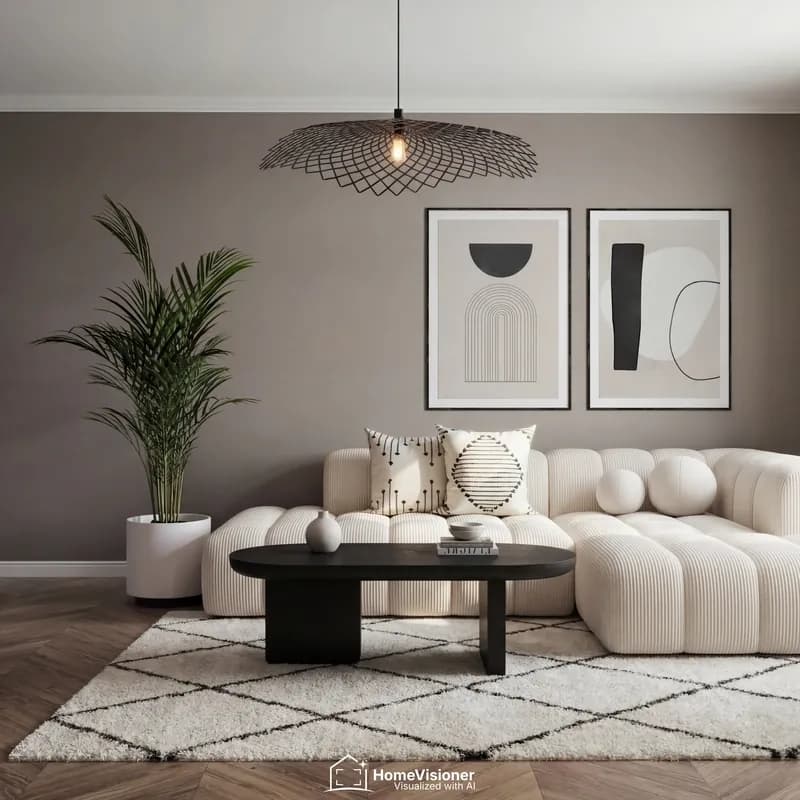
Sie können mit dem Free-Plan (20 Visualisierungen pro Monat) weitermachen oder Starter 14 Tage kostenlos testen. Die Bezahlseite öffnet sich in einem neuen Tab; die Pläne werden in Euro abgerechnet. Ein Planwechsel erfolgt immer erst mit Ihrer Bestätigung; alle Pläne vergleichen Sie auf der Seite „Faturalandırma“ („Abrechnung“).
Unter „Ayarlar“ („Einstellungen“) → „Buton ve yerleşim“ („Button und Platzierung“) schalten Sie den Button im Shop ein und aus und ändern seinen Text. Der Standardtext „Odanızda Görün“ erscheint in der Sprache Ihres Shops, in deutschen Shops als „In Ihrem Raum ansehen“; einen eigenen Text zeigt der Button so, wie Sie ihn schreiben. Unter „Buton görünümü“ („Button-Aussehen“) wählen Sie einen von 7 fertigen Stilen oder stellen die Farben selbst ein; eine Live-Vorschau zeigt die Änderungen, bevor Sie speichern.
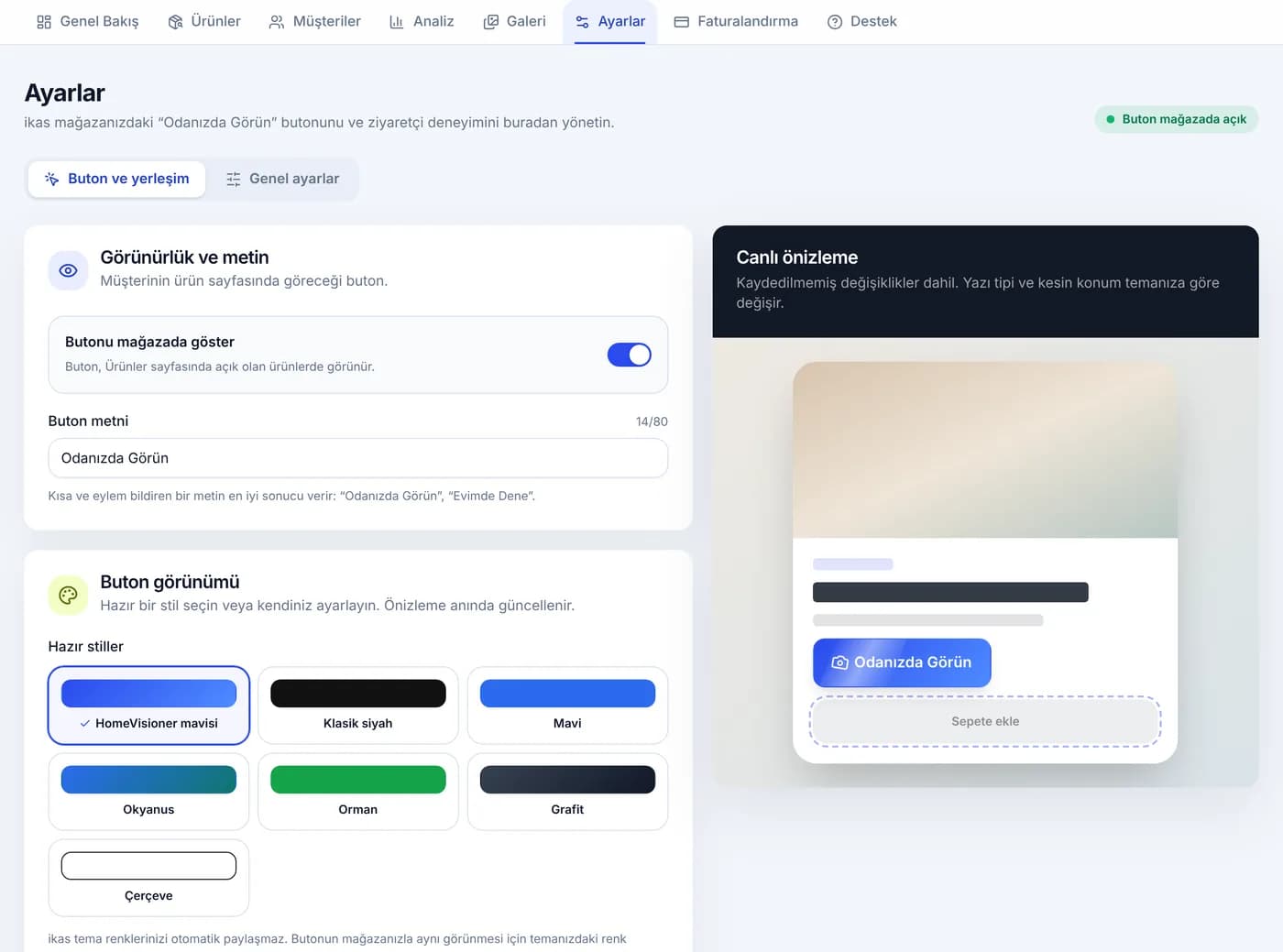
Standardmäßig wird der Button automatisch platziert: neben dem In-den-Warenkorb-Button; Sie wählen, ob darüber oder darunter. Wenn Sie möchten, nutzen Sie stattdessen einen festen Button unten rechts.
Im Bereich „Ürünleriniz neyi kapsıyor?“ („Was umfassen Ihre Produkte?“) unter „Ayarlar“ wählen Sie den Standardmodus. Steht er auf automatisch, wird jedes Produkt nach seiner Kategorie visualisiert: Möbel und Deko, Teppich, Bodenbelag oder Wandbelag. Den Modus eines einzelnen Produkts ändern Sie auf der Seite „Ürünler“ („Produkte“).
Wann Besucher nach ihrer E-Mail-Adresse gefragt werden und wie viele Bilder sie pro Tag erstellen können, legen Sie unter „Ayarlar“ im Bereich „E-posta ve günlük sınır“ („E-Mail und Tageslimit“) fest. Die Marketing-Einwilligung wird über ein separates, nicht vorausgewähltes Kästchen eingeholt. Die gesammelten Leads erscheinen auf der Seite „Müşteriler“ („Kunden“) und lassen sich als CSV herunterladen.
Die Qualität der Vorschau hängt vor allem vom Raumfoto ab. Diese Tipps können Sie in Ihre Produktbeschreibung oder Ihre FAQ aufnehmen.
So gelingt die Vorschau
Besser vermeiden
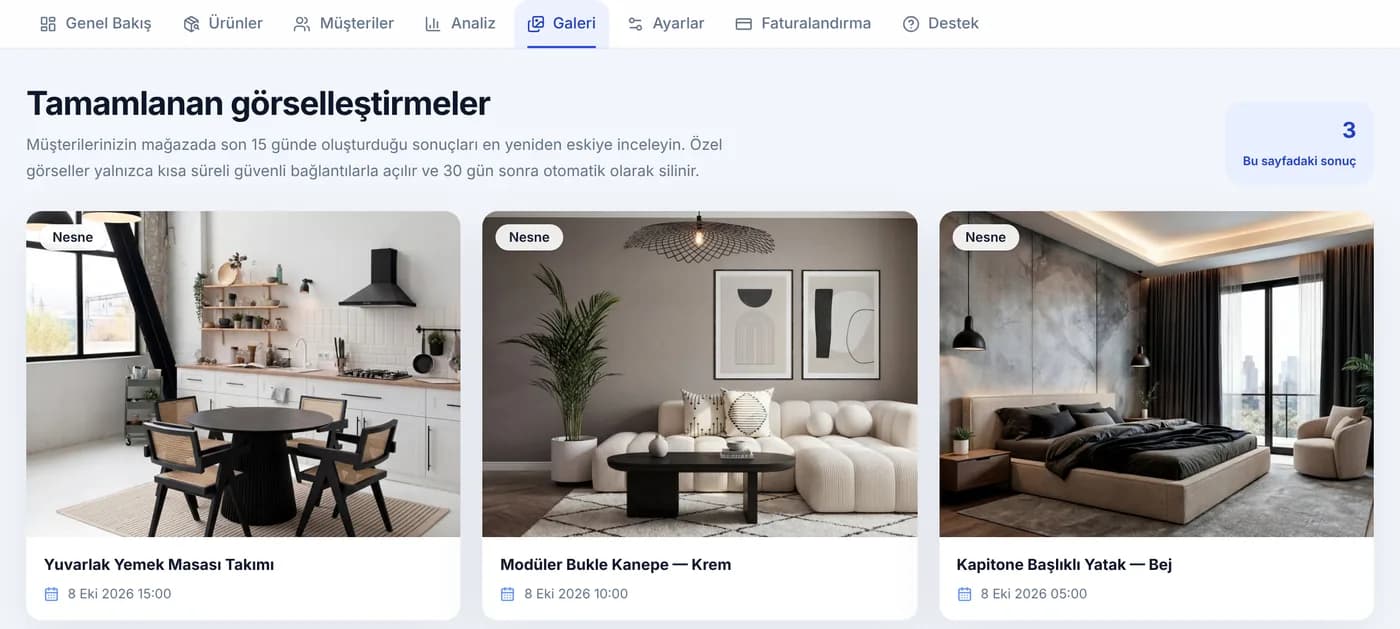
Unter „Galeri“ („Galerie“) sehen Sie die in Ihrem Shop erstellten Ergebnisse, die neuesten zuerst; das Panel zeigt die Ergebnisse der letzten 15 Tage (Starter, Growth und Pro). Fotos werden nach 30 Tagen automatisch gelöscht. Die Seite „Analiz“ („Analyse“) zeigt Visualisierungen, E-Mail-Anmeldungen, zugeordnete Bestellungen und den zugeordneten Umsatz; erstattete und stornierte Bestellungen werden nicht vom Umsatz abgezogen, ihr Betrag und ihre Anzahl werden gesondert ausgewiesen.
In dieser Reihenfolge prüfen:
Nein. Bei der Installation der App wird das Script in Ihrem Shop eingerichtet, und der Button setzt sich von selbst neben den In-den-Warenkorb-Button.
Ja. Auf der Seite „Ürünler“ schalten Sie ihn pro Kategorie oder Produkt ein und aus; mit den Sammelaktionen aktivieren Sie auch alle auf einmal.
Nein. HomeVisioner nutzt die Produktbilder, die schon in Ihrem Shop sind; ein 3D-Modell ist nicht nötig.
20 Visualisierungen pro Monat, einen anpassbaren Button, Lead-Erfassung und eine einfache Analyse. Die Ergebnisse tragen ein HomeVisioner-Wasserzeichen.
Ja, die Einrichtungshilfe ist kostenlos. Öffnen Sie auf der Panel-Seite „Destek“ einen Chat oder schreiben Sie an [email protected]; Position und Aussehen des Buttons stellen wir gemeinsam mit Ihnen ein.
Kunden sehen Möbel vor dem Kauf im eigenen Raum. Das schafft Sicherheit und kann Retouren im Onlineshop senken.
Produkte fotorealistisch im eigenen Raum visualisieren: Raumfoto hochladen, Produkt hinzufügen und in Sekunden eine Vorschau erhalten.
Zwei Wege, Möbel und Deko im Raum der Kundschaft zu zeigen: KI-Vorschau auf Basis von Produktfotos oder 3D-Modelle mit AR. Einsatz, Kostenstruktur und Grenzen.