
HomeVisioner für Möbelshops Das Möbelstück im Raum der Kundschaft – vor dem Kauf.
Ein „In deinem Raum ansehen“-Button auf der Produktseite: Die Kundin lädt ein Foto ihres Wohnzimmers hoch und sieht dein Sofa, deinen Esstisch oder dein Bett darin. Grundlage sind die Produktfotos, die du schon hast – ohne 3D-Modell.
- Gratis-Plan
- Kostenlose Einrichtungshilfe
- Kein 3D-Modell nötig
- Raumfotos nach 30 Tagen gelöscht
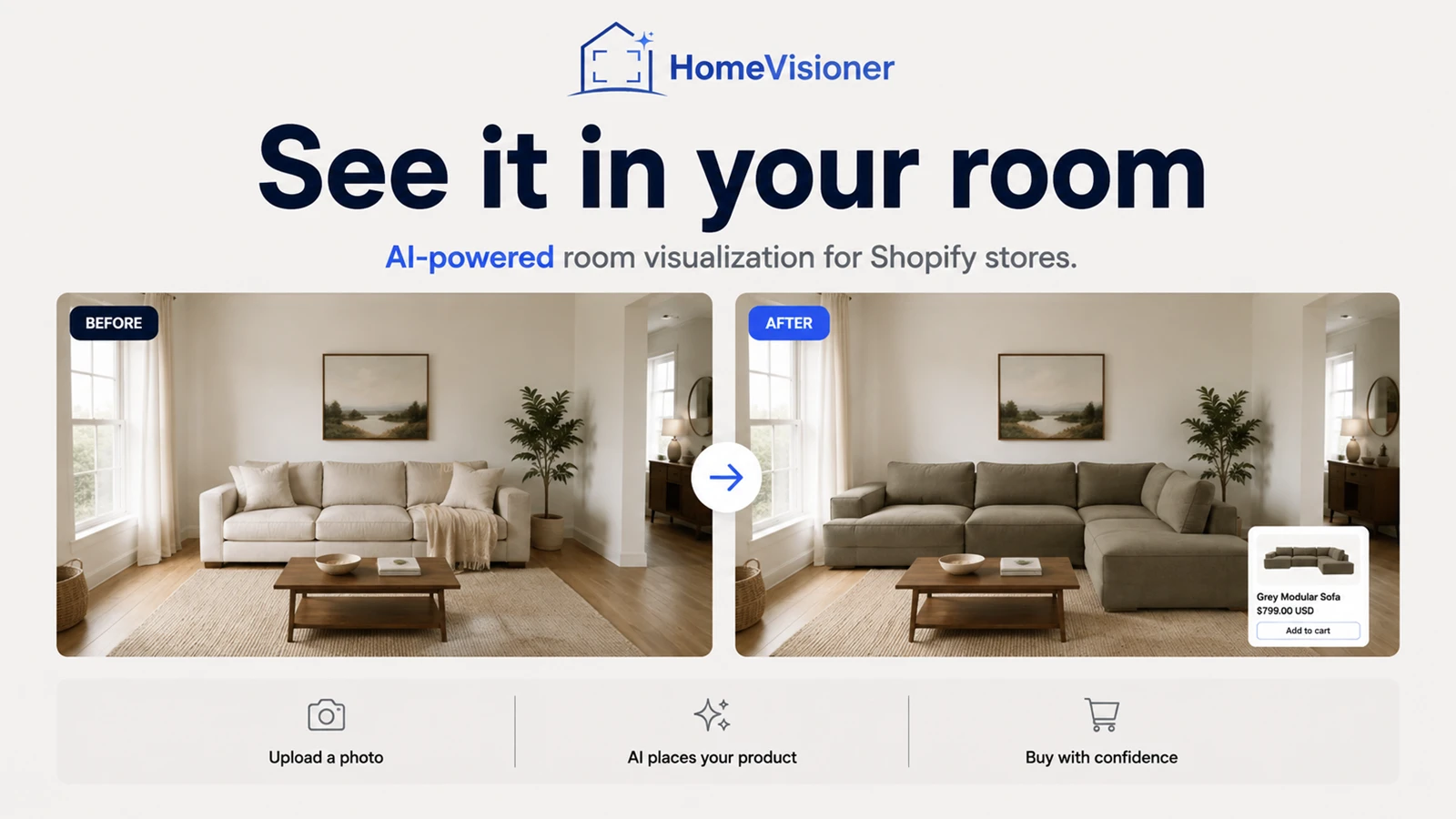
Dein Produktfoto plus ihr Raumfoto
Mehr braucht die Vorschau nicht. Du lieferst nichts Neues an – der Button nutzt das Bild, das ohnehin am Produkt hängt.
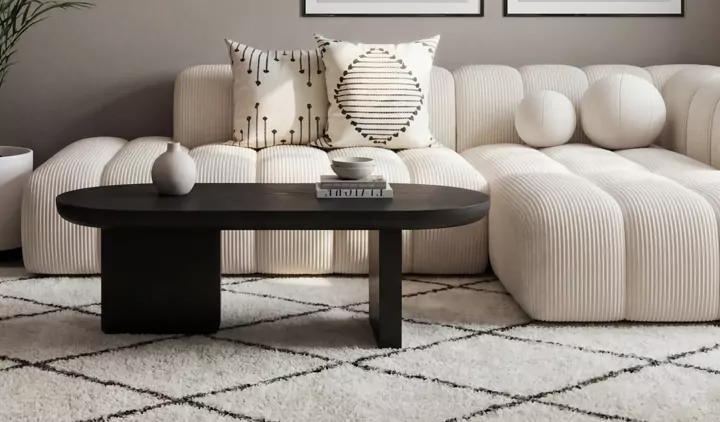 Von dir
Das vorhandene Produktfoto
Das Bild aus deinem Katalog. Kein 3D-Modell, kein Scan, kein neues Shooting.
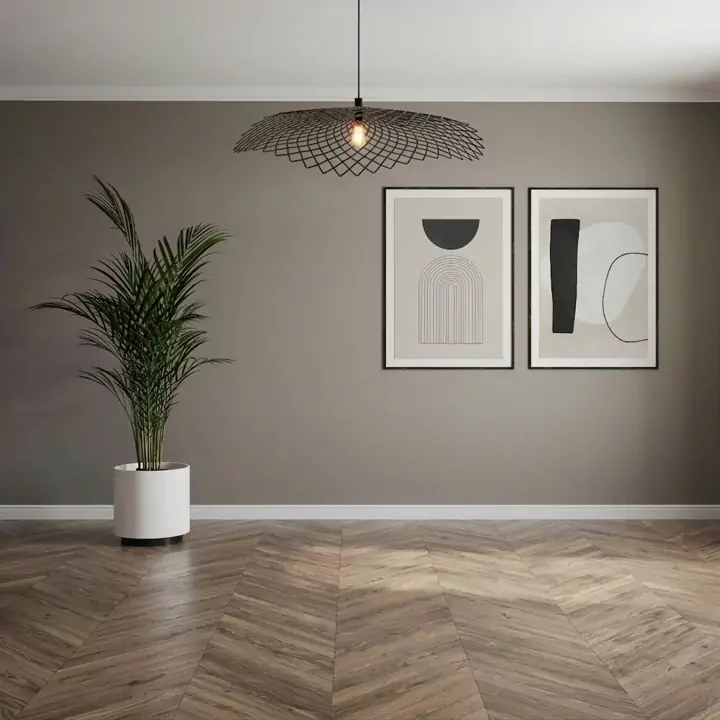 Von der Kundschaft
Ein Foto des eigenen Raums
Mit dem Handy aufgenommen oder aus der Galerie gewählt, direkt auf deiner Produktseite – ohne App und ohne Konto.
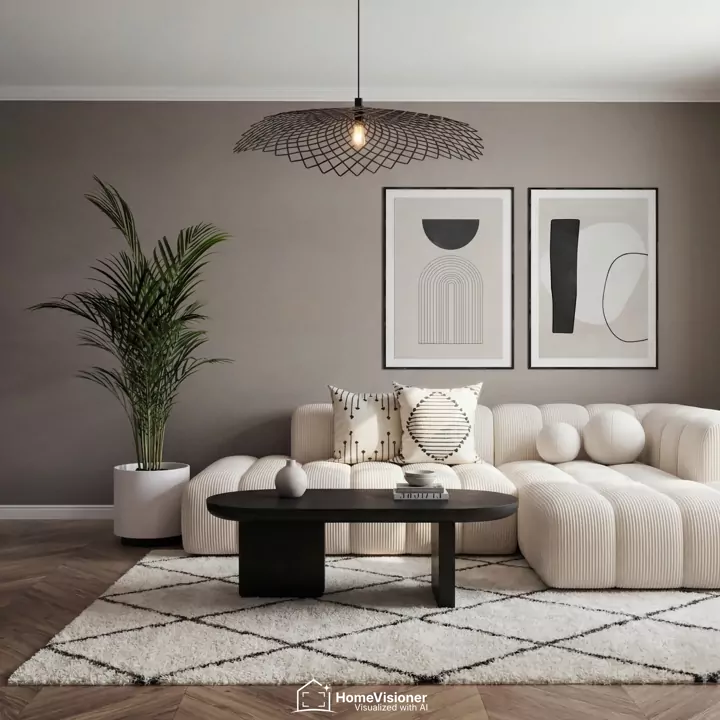 Das Ergebnis
Dein Möbelstück in ihrem Raum
Mit passender Perspektive, Licht und Schatten, in Sekunden.
Welche Möbel sich eignen
Alles, was als einzelnes Stück im Raum steht oder hängt, wird als Objekt in das Foto gesetzt. Das ist der Standardmodus der App – für ein Möbelsortiment musst du nichts umstellen.
Polstermöbel
Sofas, Ecksofas, Sessel
Tische und Stühle
Esstische, Couchtische, Stühle
Schlafzimmer
Betten, Nachttische
Aufbewahrung
Regale, Sideboards, Kommoden
Leuchten
Steh-, Tisch- und Pendelleuchten
Wohnaccessoires
Wandbilder, Vasen, Teppiche
Beispiele aus echten Visualisierungen
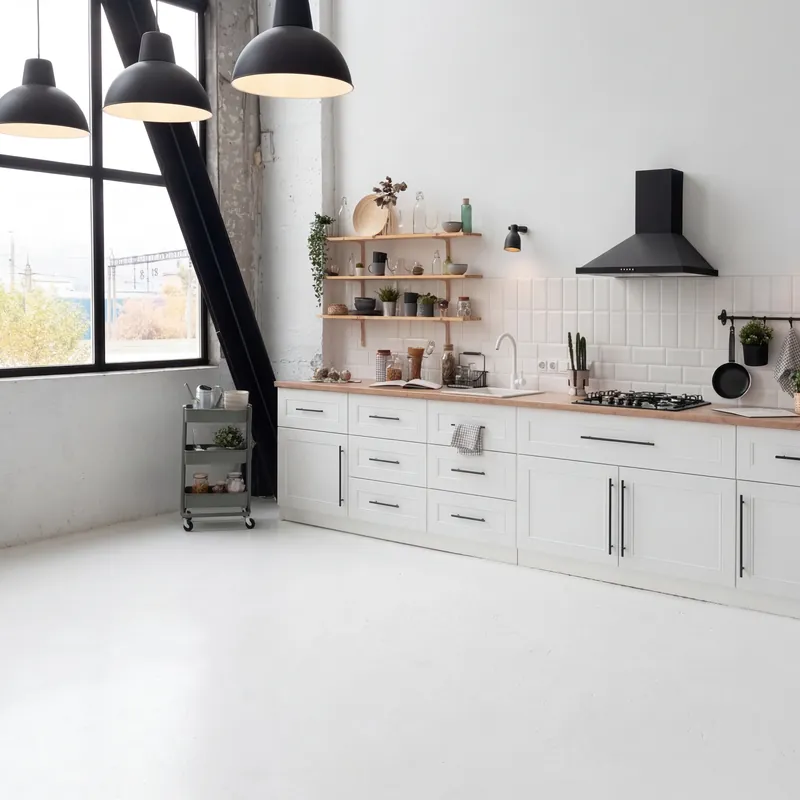 Vorher
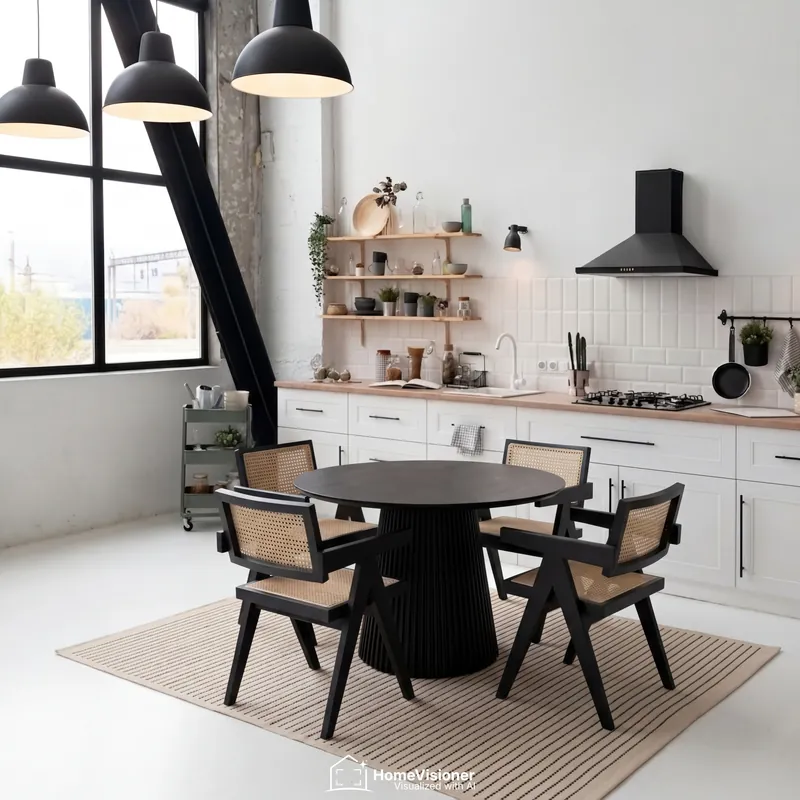 Nachher
Essbereich
Runder Esstisch mit Stühlen und Teppich
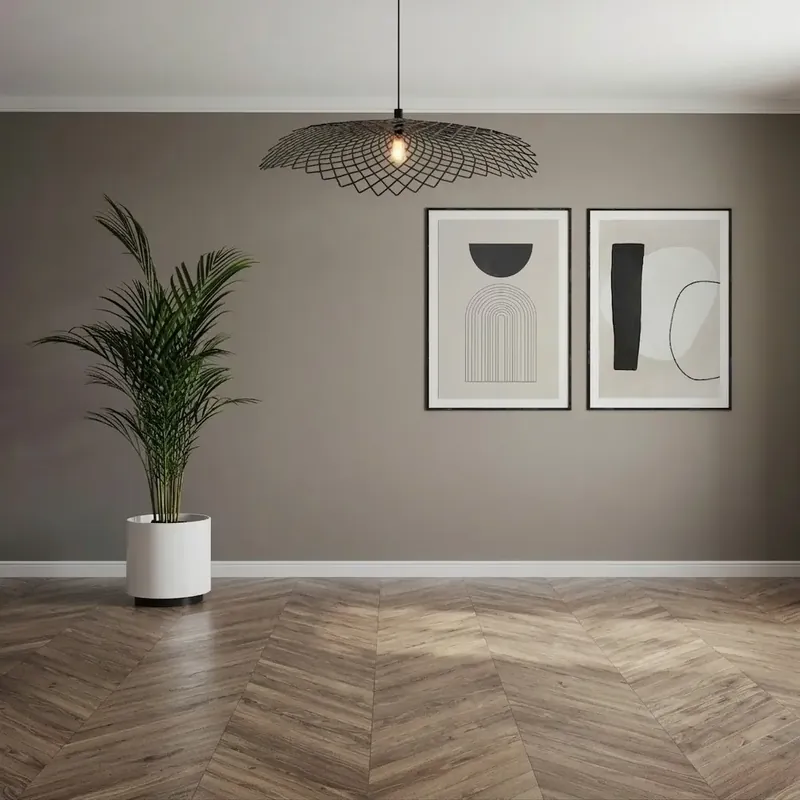 Vorher
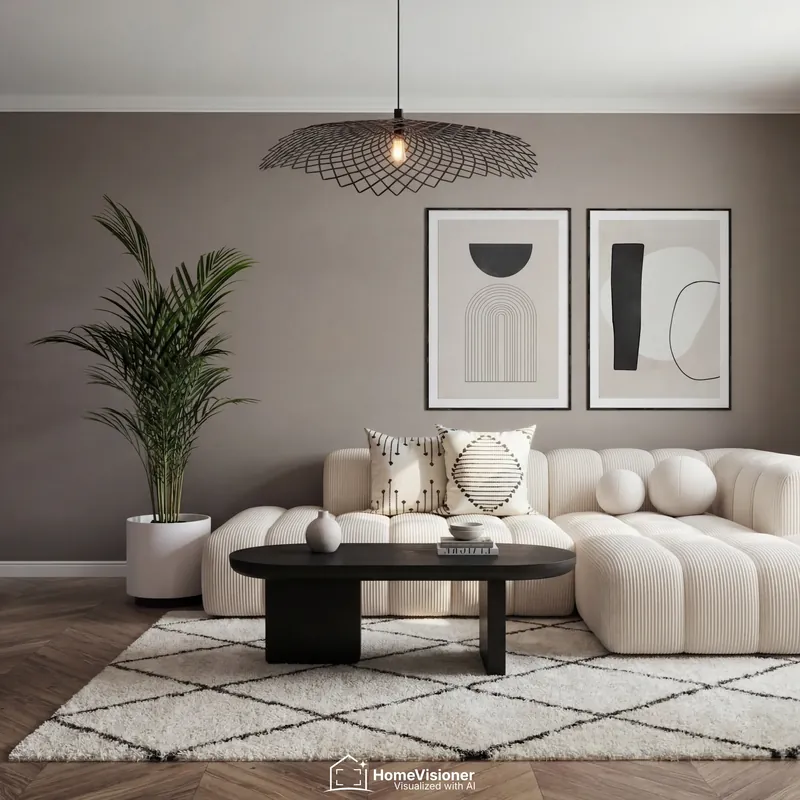 Nachher
Wohnzimmer
Sofa, Couchtisch und Teppich
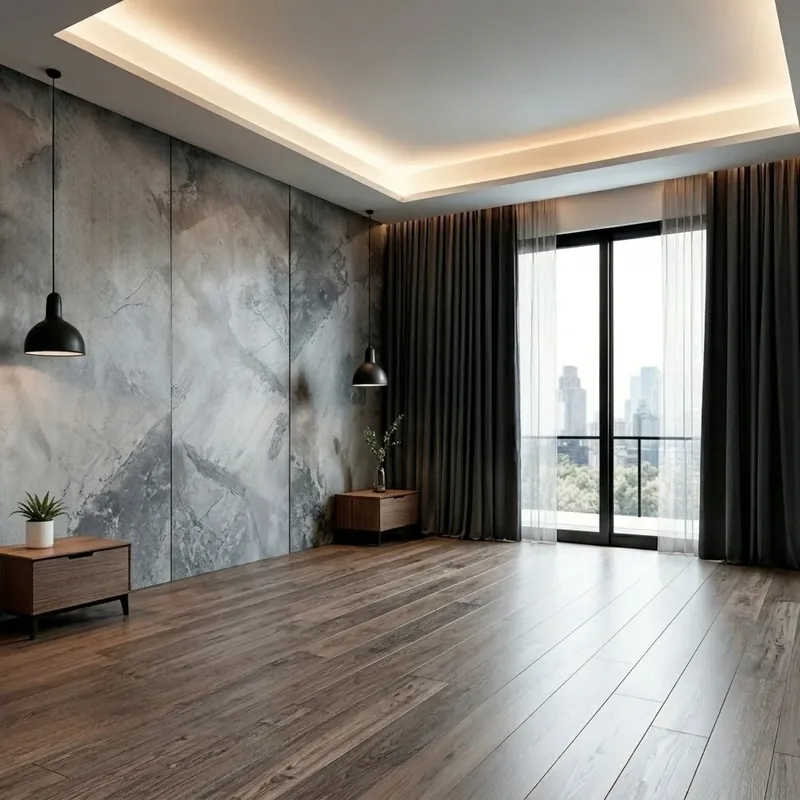 Vorher
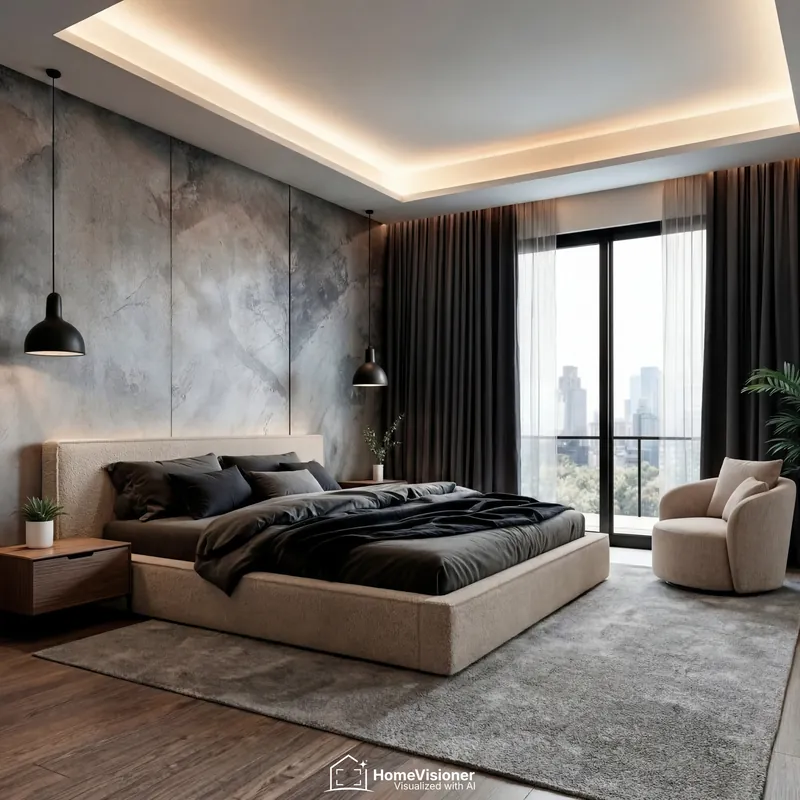 Nachher
Schlafzimmer
Bett, Sessel und Teppich
Die Bilder sind mit HomeVisioner erzeugte Beispielvisualisierungen.
Führst du auch Böden oder Wandbeläge?
- Objekt
- Möbel, Leuchten, Deko und Teppiche – das Produkt wird in den Raum gestellt.
- Bodenbelag
- Parkett, Laminat, Vinyl: Die ganze Bodenfläche wird ersetzt.
- Wandbelag
- Tapeten und Wandpaneele: Die Wandfläche wird ersetzt.
Welche Fotos gute Vorschauen ergeben
Die Qualität hängt an zwei Bildern: deinem Produktfoto und dem Raumfoto der Kundschaft.
Dein Produktfoto
- Die vorhandenen Produktbilder genügen – es gibt nichts zu modellieren.
- Am besten funktioniert ein klares Bild des Möbelstücks auf transparentem oder schlichtem Hintergrund.
- Hat das Produkt Varianten, etwa Bezugsfarben, und wählt die Kundin nach der Vorschau eine andere, kann sie mit einem Klick eine neue Vorschau dafür erzeugen.
Das Raumfoto der Kundschaft
So gelingt es
- Weitwinkel, der Raum ist gut zu sehen
- Handy quer halten für mehr Raum im Bild
- Gutes Licht
- Die Stellfläche, also der Boden, ist im Bild
- Offene, aufgeräumte Flächen
Besser vermeiden
- Nahaufnahmen
- Personen im Bild – Fotos mit erkennbarem Gesicht werden nicht verarbeitet
Optional: ein Hinweis zu Platz und Größe
Vor dem Start kann die Kundin kurz notieren, wo das Stück stehen soll, zum Beispiel „neben dem Sofa, etwa 120 cm hoch“.
Was deine Kundschaft sieht
Alles passiert auf deiner Produktseite. Kein App-Download, kein Konto.
- 1
Button auf der Produktseite
Der Button erscheint auf den Produkten oder Kategorien, die du freischaltest, in deinem Stil.
- 2
Raumfoto hochladen
Foto aufnehmen oder aus der Galerie wählen, optional einen Hinweis zu Platz oder Größe ergänzen.
- 3
Vorher und nachher vergleichen
In Sekunden zeigt ein Schieberegler den Raum mit und ohne dein Möbelstück. Das Ergebnis lässt sich herunterladen und teilen.
- 4
Aus der Vorschau in den Warenkorb
Variante wählen und direkt aus dem Ergebnis in den Warenkorb legen – bei Shopify schaltest du das in den Einstellungen ein oder aus.
Die Vorschau ist eine KI-Darstellung: Maßstab und Proportionen sind nur Anhaltspunkte und ersetzen kein Nachmessen. Das steht auch im Ergebnis selbst.
Was du in der Auswertung siehst
Die App zählt mit, was nach einer Vorschau passiert – ohne zusätzliches Tracking-Setup.
Visualisierungen
Wie oft und von wie vielen Shoppern visualisiert wurde, als Verlauf und nach Produkten.
Leads
Nach einigen Vorschauen kann das Widget nach der E-Mail-Adresse fragen; die Marketing-Einwilligung ist ein eigenes, nicht vorausgewähltes Häkchen. Die Liste lässt sich als CSV exportieren.
Zugeordnete Bestellungen und Umsatz
Bestellungen, die auf eine Visualisierung folgten und ihr zugeordnet werden konnten, mit dem zugehörigen Umsatz und einem Funnel von Vorschau über Lead bis Bestellung. Der Umfang hängt vom Plan ab.
Eine Zuordnung heißt: Die Bestellung kam nach der Visualisierung. Sie beweist nicht, dass die Vorschau den Kauf ausgelöst hat. So messen wir
In Minuten im Shop, ohne Code
Auf beiden Plattformen kommt der Button ohne Theme-Programmierung auf die Produktseite.
Shopify
- 1App im Shopify App Store installieren und einen Plan wählen.
- 2Den HomeVisioner-Block im Theme-Editor ins Produkt-Template ziehen (Online-Store-2.0-Themes).
- 3Unter „Manage“ die Produkte oder Collections freischalten, die den Button zeigen sollen.

- 1App im ikas App Store installieren.
- 2Der Button setzt sich von selbst neben „Sepete ekle“; Stil und Farben wählst du im Panel.
- 3Kategorien und Produkte freischalten und den Modus wählen: Möbel, Boden oder Wand.
Kostenlose Einrichtungshilfe
Wenn du irgendwo hängst, richten wir den Button gemeinsam mit dir ein – kostenlos.
Pläne
Starte kostenlos und wechsle, wenn du mehr Visualisierungen brauchst.
Shopify
- FreeKostenlos20 Visualisierungen / Monat
- Starter$14.99 / Monat100 Visualisierungen / Monat · 14 Tage gratis testen
- Growth$49.99 / Monat300 Visualisierungen / Monat
- Pro$149.99 / Monat1.000 Visualisierungen / Monat
Abrechnung über Shopify in USD. Free, Starter und Growth stoppen bei ihrem Kontingent; nur Pro kann optional weiterlaufen ($0.17 je Visualisierung, Limit bis $85/Monat).
- FreeKostenlos20 Visualisierungen / Monat
- Starter24,99 € / Monat100 Visualisierungen / Monat · 14 Tage gratis testen
- Growth74,99 € / Monat300 Visualisierungen / Monat
- Pro199,99 € / Monat1.000 Visualisierungen / Monat
Abrechnung in Euro. Auf den bezahlten Plänen läuft das Widget nach dem Kontingent gegen Aufpreis weiter, mit einer Monatsobergrenze, die du selbst setzt – oder du schaltest das ab.
Häufige Fragen von Möbelhändlern
Zeig deine Möbel dort, wo sie stehen werden.
Installiere HomeVisioner, schalte deine Möbel frei und starte mit dem Gratis-Plan.