Kod yok
Mağaza bağlantısı uygulama yüklenince kurulur; temaya elle bir şey eklemezsiniz.

HomeVisioner
Bu rehber, HomeVisioner’ı ikas App Store’dan yüklemenizden ürün sayfanızdaki ilk önizlemeye kadar her adımı anlatır. Temanıza kod eklemezsiniz; “Odanızda Görün” butonu ürün sayfasına kendiliğinden yerleşir. Takıldığınız yerde kurulumu sizinle birlikte, ücretsiz yaparız.
Mağaza bağlantısı uygulama yüklenince kurulur; temaya elle bir şey eklemezsiniz.
Butonun hangi kategori ve ürünlerde görüneceğini, metnini, rengini ve yerini panelden siz seçersiniz.
Panelin Destek sayfasından sohbet açın ya da [email protected] adresine yazın.
HomeVisioner’ı ikas panelinden ilk açtığınızda bir kurulum sihirbazı açılır. Sihirbazı kapatırsanız Genel Bakış sayfasındaki “Kurulum sihirbazını aç” ile kaldığınız yerden devam edersiniz.
ikas App Store’da “HomeVisioner: AI Oda Görselleştirici” sayfasını açıp uygulamayı mağazanıza yükleyin. HomeVisioner, ikas panelinizin içinde açılır.
Sihirbazın ilk adımı tek zorunlu adımdır: hesabınız, faturalarınız, kullanım limitiniz ve kurulumla ilgili hizmet e-postalarının gideceği adres. Yeni özelliklerden haberdar olmak isteğe bağlıdır.
“Tüm ürünlerde aç” ile butonu tek seferde bütün ürünlerde açabilir ya da “Ürünleri seç” ile kategori veya ürün bazında kendiniz seçebilirsiniz. Buton yalnızca açtığınız ürünlerde görünür.
Sihirbaz üç şeyi kontrol eder: mağaza bağlantısı (script mağazanıza kurulur, temaya elle bir şey eklemeniz gerekmez), butonun açık olması ve ilk önizleme. “Mağazamı aç” ile açtığınız bir ürünün sayfasına gidin, “Odanızda Görün”e tıklayıp bir oda fotoğrafı yükleyin. Önizleme saniyeler içinde hazır olur.
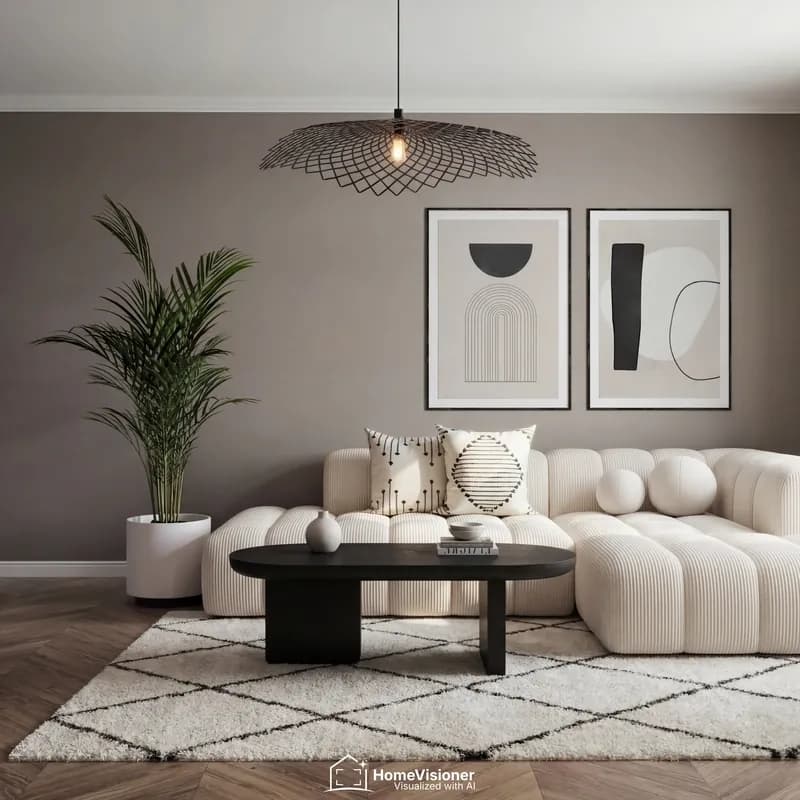
Ücretsiz planla (ayda 20 görselleştirme) devam edebilir ya da Starter’ı 14 gün ücretsiz deneyebilirsiniz. Ödeme sayfası yeni sekmede açılır; planlar euro üzerinden faturalandırılır. Plan değişikliği her zaman sizin onayınızla yapılır; tüm planları Faturalandırma sayfasında karşılaştırırsınız.
Ayarlar → “Buton ve yerleşim”de butonu mağazada açıp kapatır, metnini değiştirirsiniz (varsayılan: “Odanızda Görün”). “Buton görünümü”nde 7 hazır stilden birini seçer ya da renkleri kendiniz ayarlarsınız; canlı önizleme değişiklikleri kaydetmeden önce gösterir.
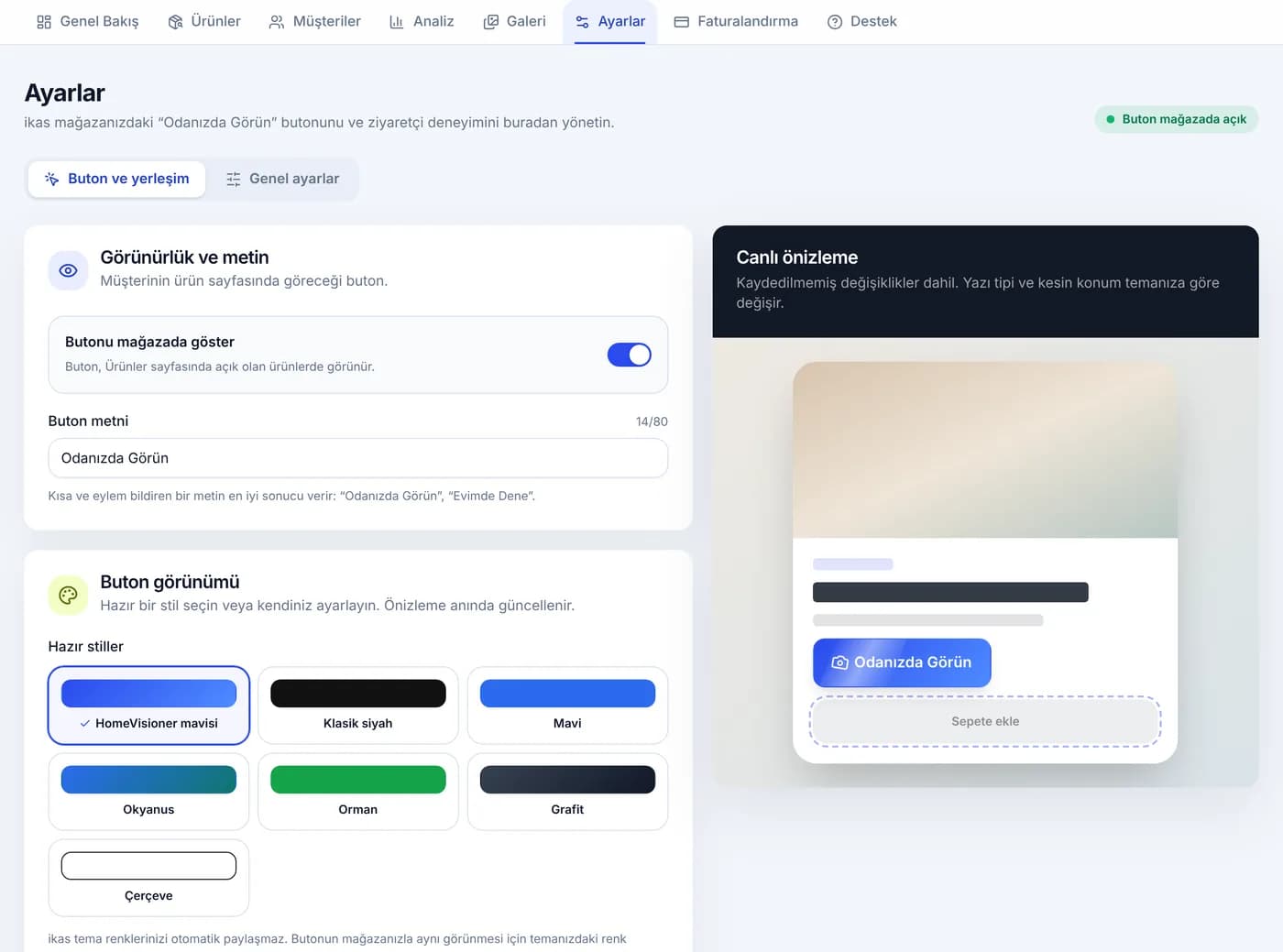
Varsayılan yerleşim otomatiktir: buton “Sepete ekle” butonunun yanına yerleşir; üstünde mi altında mı olacağını seçersiniz. İsterseniz sağ altta sabit bir buton da kullanabilirsiniz.
Ayarlar’daki “Ürünleriniz neyi kapsıyor?” bölümünde varsayılan modu seçersiniz. Otomatik seçiliyken her ürün kategorisine göre görselleştirilir: mobilya ve dekorasyon, halı, zemin kaplama ya da duvar kaplama. Tek bir ürünün modunu Ürünler sayfasından değiştirirsiniz.
Ziyaretçiden ne zaman e-posta isteneceğini ve günde kaç görsel oluşturabileceğini Ayarlar’daki “E-posta ve günlük sınır” bölümünde belirlersiniz. Pazarlama izni ayrı ve önceden işaretlenmemiş bir kutuyla alınır. Toplanan müşteri adayları (lead) Müşteriler sayfasında görünür, CSV olarak indirilebilir.
Önizlemenin kalitesi en çok oda fotoğrafına bağlıdır. Ürün açıklamanıza ya da SSS’nize bu ipuçlarını ekleyebilirsiniz.

İyi sonuç veren fotoğraf
Kaçınılması gerekenler
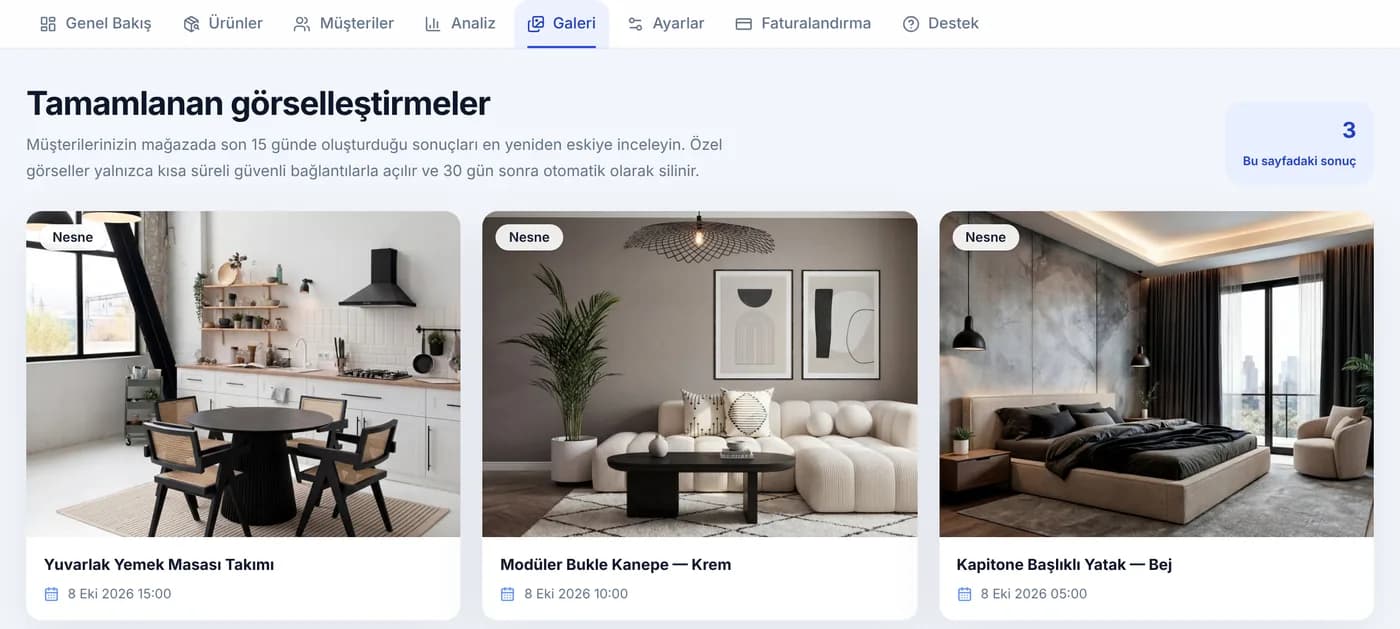
Galeri’de mağazanızda oluşturulan sonuçları en yeniden eskiye görürsünüz; panelde son 15 günün sonuçları görünür (Starter, Growth ve Pro). Fotoğraflar 30 gün sonra otomatik olarak silinir. Analiz ekranı görselleştirmeleri, e-posta kayıtlarını ve ilişkilendirilen siparişlerle ilişkilendirilen geliri gösterir; iade ve iptal edilen siparişler gelirden çıkarılır.
Bu sırayla kontrol edin:
Hayır. Uygulama yüklendiğinde script mağazanıza kurulur ve buton “Sepete ekle”nin yanına kendiliğinden yerleşir.
Evet. Ürünler sayfasında kategori veya ürün bazında açıp kapatırsınız; toplu işlemlerle hepsini tek seferde de açabilirsiniz.
Hayır. HomeVisioner mağazanızdaki mevcut ürün görsellerini kullanır; 3D model gerekmez.
Ayda 20 görselleştirme, özelleştirilebilir buton, müşteri adayı toplama ve temel analiz. Sonuçlarda HomeVisioner filigranı bulunur.
Evet, kurulum desteği ücretsizdir. Panelin Destek sayfasından sohbet açın ya da [email protected] adresine yazın; butonun yerleşimini ve görünümünü sizinle birlikte ayarlarız.