

Raumvisualisierung für Boden- und Wandbeläge
Neuer Boden, neue Wand – im Raum Ihrer Kunden.
Für Parkett, Laminat, Teppichboden und Fliesen ersetzt HomeVisioner den Boden auf dem Raumfoto Ihrer Kunden, für Farbe, Tapete und Paneele die Wand. Die Möbel bleiben stehen. Grundlage sind die Produktfotos, die Sie schon haben. Für Shopify und ikas.

Gratis-Plan auf beiden Plattformen · kostenlose Einrichtungshilfe
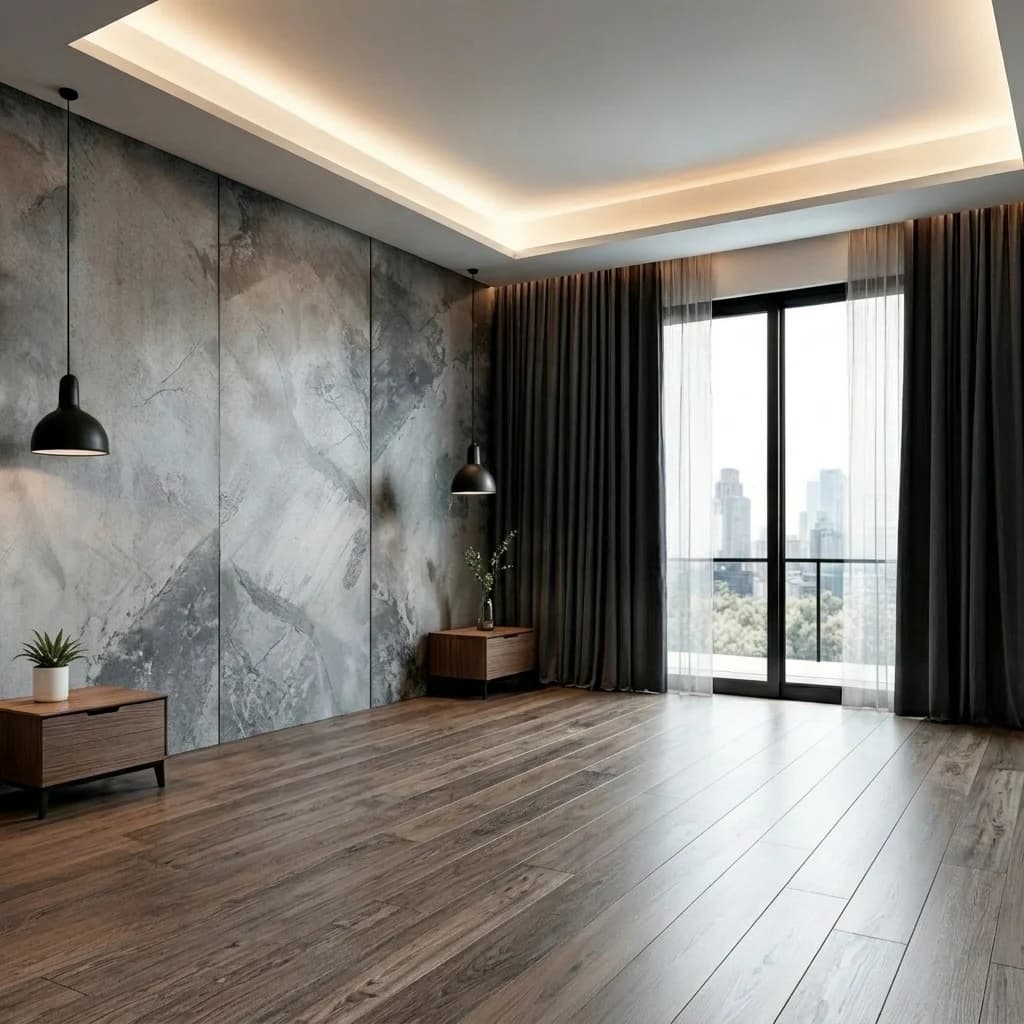
Was der Boden- und der Wand-Modus tun
Ein Teppich oder ein Sofa wird in den Raum gestellt. Ein Bodenbelag oder eine Wandfarbe ersetzt dagegen eine Fläche – deshalb haben sie eigene Modi.
Boden
Parkett, Laminat, Vinyl, Teppichboden, Fliesen
- Der ganze feste Boden wird ersetzt: von Wand zu Wand, bis in die Ecken und unter den Möbeln durch.
- Möbel bleiben stehen; lose Teppiche bleiben liegen, der neue Boden läuft darunter weiter.
- Das Produktfoto dient nur als Materialprobe: Farbe, Struktur, Flor und Muster werden übernommen, Form und Hintergrund des Fotos nicht.
- Dielen werden als durchgehende Dielen gezeigt, Fliesen mit Fugen in der Perspektive des Raums, Teppichboden als nahtlose Fläche.
Wand
Wandfarbe, Tapete, Wandbild, Paneele, Fliesen
- Farbe kommt auf die sichtbaren streichbaren Wände – Struktur, Licht und Schatten der Wand bleiben. Dose und Etikett werden nicht abgebildet.
- Tapete, Paneele und Fliesen kommen standardmäßig auf die Hauptwand. Kunden können im optionalen Feld für Platzierung angeben, welche Wand gemeint ist.
- Tapetenmuster laufen über die Bahnen weiter; ein Wandbild bleibt ein durchgehendes Motiv. Paneele und Fliesen bekommen gleich große Module und gerade Fugen.
- Boden, Decke, Türen, Fenster, Steckdosen, Leisten und Möbel bleiben unverändert.
Was die Vorschau nicht ist
Eine Vorschau hilft bei Farbe, Material und Wirkung im Raum. Für Mengen, Maße und Verlegemuster bleibt sie eine Annäherung.
Maßstab ist ungefähr
Ein Raumfoto enthält keine echten Maße. Dielenbreite, Fliesenformat und Mustergröße schätzt die KI aus dem Raum. Für die Menge zählen Ihre Produktangaben und ein Aufmaß.
Fugen und Musterrapport sind beispielhaft
Fugenbild, Verlegemuster und Rapport einer Tapete werden glaubwürdig dargestellt, aber nicht nach Ihrem Verlegeplan berechnet.
Spiegel und Regale sind Objekte
Spiegel, Wandregale, Uhren und andere einzelne Einrichtungsstücke laufen im Objekt-Modus. Der Wand-Modus ist für Beläge, die eine ganze Wand bedecken.
Trotzdem ein KI-Bild
Farben wirken im Licht des Raums, nicht wie eine Farbkarte, und Details können abweichen. Passt ein Ergebnis nicht, können Kunden es erneut versuchen oder ein anderes Foto nehmen.
Gute und schlechte Raumfotos
Diese beiden Beispiele zeigt das Shopify-Widget Ihren Kunden beim Hochladen. Für Boden und Wand gilt: Je mehr von der Fläche zu sehen ist, desto besser.
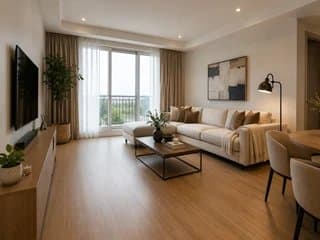
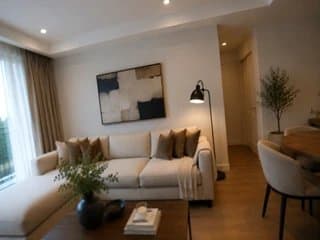
- Weitwinkel, Telefon quer halten
- Für Böden: möglichst viel Bodenfläche im Bild
- Für Wände: die Wand frontal, wenig verdeckt
- Keine Personen: Fotos mit deutlich erkennbarem Gesicht werden nicht verarbeitet
Den richtigen Modus wählen
Der Modus entscheidet, ob ein Produkt in den Raum gestellt oder als Fläche verlegt wird. Produkttitel und Tags allein schalten nie auf Boden oder Wand um.
Shopify
- 1HomeVisioner aus dem Shopify App Store installieren und den Block im Theme-Editor in die Produktvorlage ziehen.
- 2Unter „Produkttypen“ „Bodenbeläge“ oder „Wandbeläge“ wählen – oder, wo freigeschaltet, „Mehrere Produkttypen“: Dann entscheidet HomeVisioner pro Produkt.
- 3Bei gemischten Katalogen den Modus per Kollektionsregel oder pro Produkt festlegen. Ist die Erkennung unsicher oder widerspricht sie einer Kollektionsregel, bittet die App um Ihre Bestätigung.
- 4Unter „Verwalten“ den Button für die Kollektionen oder Produkte einschalten.
ikas
- 1HomeVisioner aus dem ikas App Store installieren; der Button setzt sich von selbst neben „Sepete ekle“ (In den Warenkorb).
- 2In den Einstellungen des Panels den Modus wählen: „Zemin kaplama“ (Bodenbelag), „Duvar kaplama“ (Wandbelag) oder „Otomatik“ (automatisch nach Produktkategorie; im Zweifel Objekt).
- 3Einzelne Produkte im Tab „Ürünler“ (Produkte) über die Spalte „Mod“ anpassen.
- 4Den Button pro Kategorie oder Produkt einschalten.
Die Einrichtungshilfe ist kostenlos: [email protected].
Kostenlos starten
Boden und Wand kosten nichts extra: Jede Vorschau zählt wie jede andere. Alle Pläne im Detail finden Sie auf den Plattformseiten.
Shopify
- Free: 20 Visualisierungen pro Monat
- Bezahlte Pläne ab $14.99 / Monat (Starter: 100 Visualisierungen, 14 Tage kostenlos testen)
- Abrechnung über Shopify in USD
ikas
- Free: 20 Visualisierungen pro Monat
- Bezahlte Pläne ab 24,99 € / Monat (Starter: 100 Visualisierungen, 14 Tage kostenlos testen)
- Abrechnung in Euro
Häufige Fragen zu Boden und Wand
Andere Kategorien
Zeigen Sie Böden und Wände dort, wo sie hinkommen.
Kostenlos starten auf Shopify oder ikas. Die Einrichtungshilfe ist kostenlos.