
Raumvisualisierung für Teppich-Shops Ihre Teppiche im Raum Ihrer Kunden, schon vor dem Kauf.
HomeVisioner ergänzt Ihre Teppich-Produktseiten um einen „In Ihrem Raum ansehen“-Button. Kunden laden ein Foto ihres Raums hoch und sehen den Teppich in Sekunden darin – erzeugt aus den Produktfotos, die Sie schon haben. Für Shopify und ikas.
Gratis-Plan auf beiden Plattformen · kostenlose Einrichtungshilfe
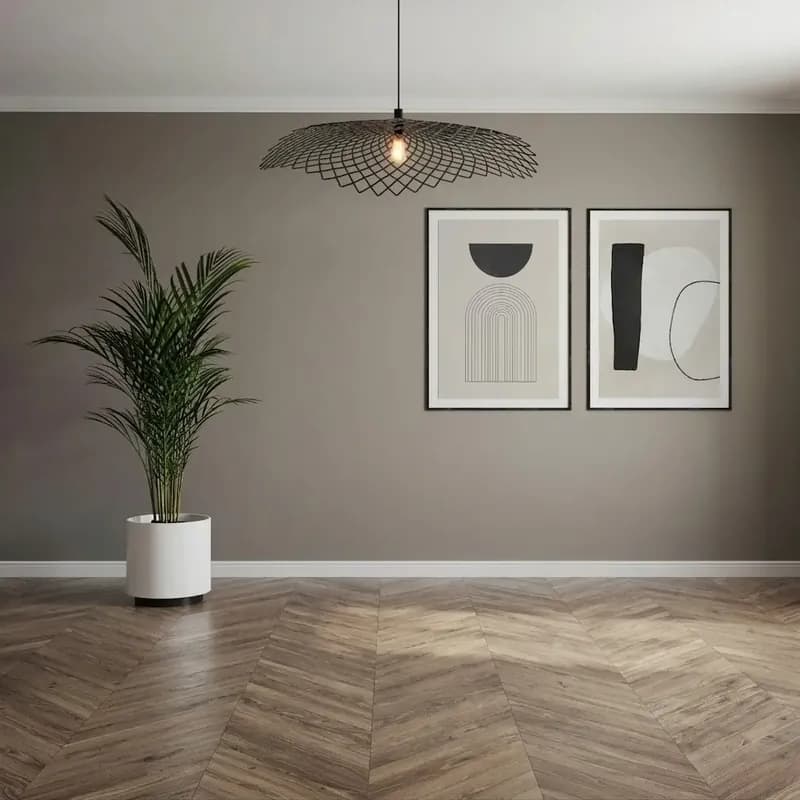 Vorher
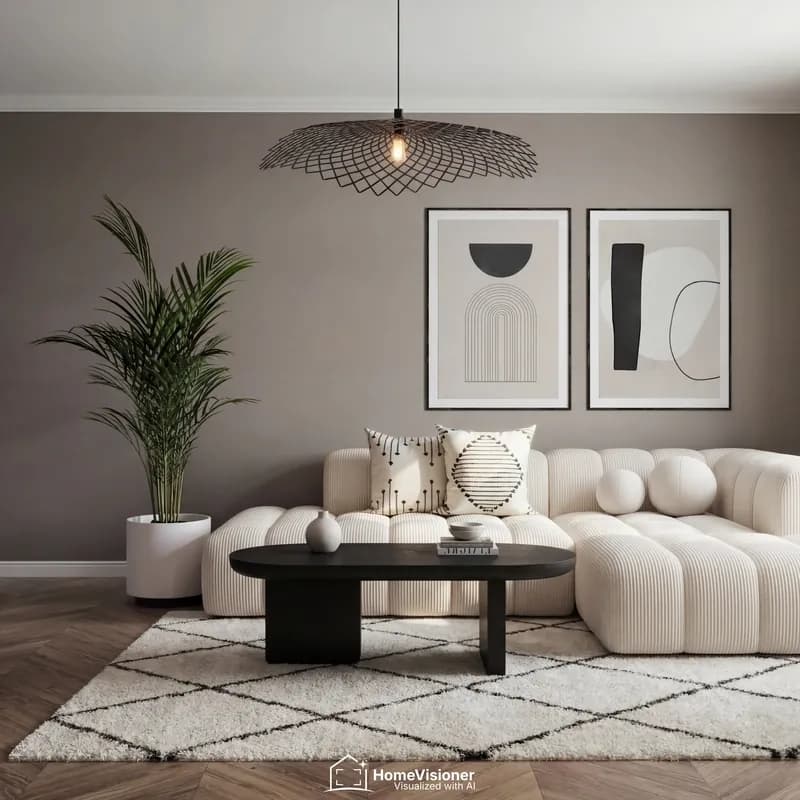 Nachher
Was die Vorschau von Ihrem Teppich übernimmt
Die Visualisierung arbeitet mit Ihrem Produktfoto, nicht mit der Beschreibung. Diese Regeln gelten für Teppiche – und hier liegen die Grenzen eines KI-Bildes.
Umriss, Bordüre und Muster
Die KI ist angewiesen, Umriss, Seitenverhältnis, Bordüre, Kanten, Struktur, Muster und Farben so zu übernehmen, wie Ihr Foto sie zeigt. Widersprechen sich Produkttext und Foto, gilt das Foto.
Fransen nur, wenn das Foto sie zeigt
Deutlich sichtbare Fransen oder Quasten bleiben erhalten. Fransen, die auf dem Foto nicht zu sehen sind, werden nicht hinzugefügt.
Im Licht des Raums
Perspektive, Licht und Schatten werden an den Raum angepasst, und der Teppich darf unter Möbeln liegen. Farben wirken deshalb so, wie sie im Licht dieses Raums aussehen – nicht wie eine kalibrierte Farbprobe.
Trotzdem ein KI-Bild
Feine Details können vom Original abweichen. Passt ein Ergebnis nicht, können Kunden es erneut versuchen oder ein anderes Raumfoto nehmen. Verstehen Sie es als Entscheidungshilfe, nicht als Produktfoto.
Welches Produktfoto am besten funktioniert
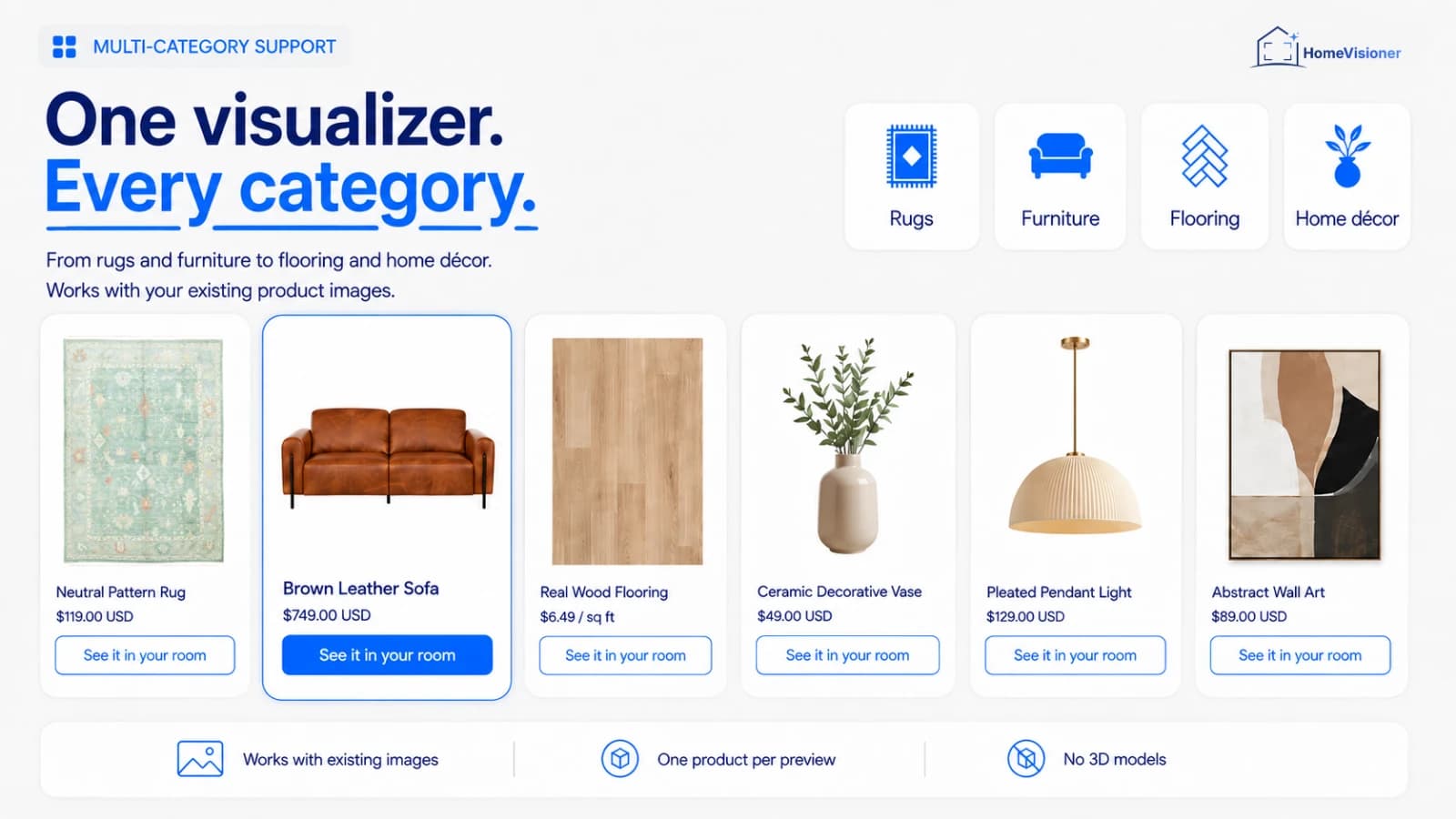
Kein 3D-Modell, kein neues Shooting: Die App nutzt die Bilder, die bereits an Ihrem Produkt hängen.
Am besten: der ganze Teppich, flach
Alle vier Kanten im Bild, gerade von vorn oder oben, auf ruhigem Hintergrund. Daraus liest die KI Umriss, Proportionen, Bordüre und Muster.
Raumbild als Hauptbild
Ein dekoriertes Raumfoto macht es der KI schwerer: Sie muss den Teppich erst in einem fremden Raum finden, und die Perspektive verzerrt seine Proportionen. Machen Sie die flache Aufnahme zu dem Bild, das die App verwendet.
Shopify: welches Bild verwendet wird
Das eigene Bild der gewählten Variante; fehlt es, das Bild an der Position, die im App-Block eingestellt ist (standardmäßig das erste). Ein zweites Produktbild kann als weitere Ansicht desselben Teppichs mitgeschickt werden.
ikas: welches Bild verwendet wird
Das Hauptbild der gewählten Variante; hat sie keins, das einer anderen Variante. Legen Sie die flache Aufnahme als Hauptbild fest.
Auf dem Raumfoto muss der Boden zu sehen sein
Diese beiden Beispiele zeigt das Shopify-Widget Ihren Kunden beim Hochladen. Der Unterschied: wie viel Boden sichtbar ist.


- Weitwinkel, Telefon quer halten
- Der Boden, auf dem der Teppich liegen soll, ist im Bild
- Gutes Licht; offene, aufgeräumte Räume gelingen am besten
- Keine Personen: Fotos mit deutlich erkennbarem Gesicht werden nicht verarbeitet
Eine Vorschau, kein Messwerkzeug
Ein einzelnes Raumfoto enthält keine echten Maße. Die KI schätzt die Größe aus dem, was sie im Raum sieht – Türrahmen, Möbel. Die Teppichgröße in der Vorschau ist deshalb eine Annäherung.
Bei Shopify gilt: Hat die gewählte Variante eine Größe wie „200 × 300 cm“, wird sie als ungefähre Referenz mitgegeben – Einheit und Reihenfolge so, wie Sie sie geschrieben haben, nichts wird umgerechnet oder geraten.
Über die richtige Größe entscheiden weiterhin Ihre Maßangaben und ein Maßband. Jedes Ergebnis sagt das auch:
„Dies ist eine KI-Vorschau. Maßstab und Proportionen des Produkts sind nur beispielhaft.“
Teppiche im eingerichteten Raum
Vorher das Raumfoto, nachher die HomeVisioner-Vorschau. Zum Vergleichen den Regler ziehen.
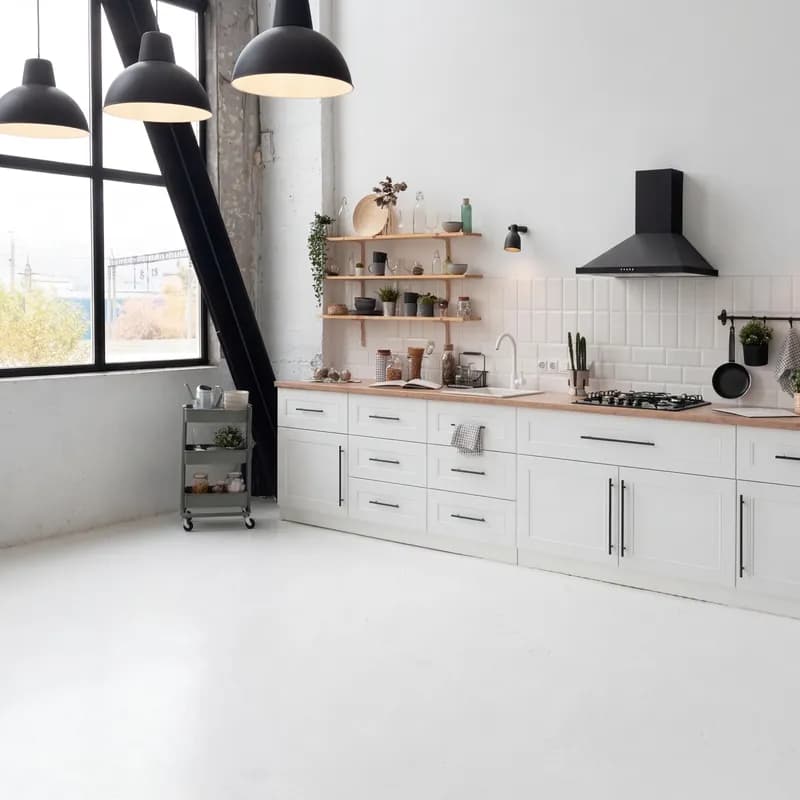 Vorher
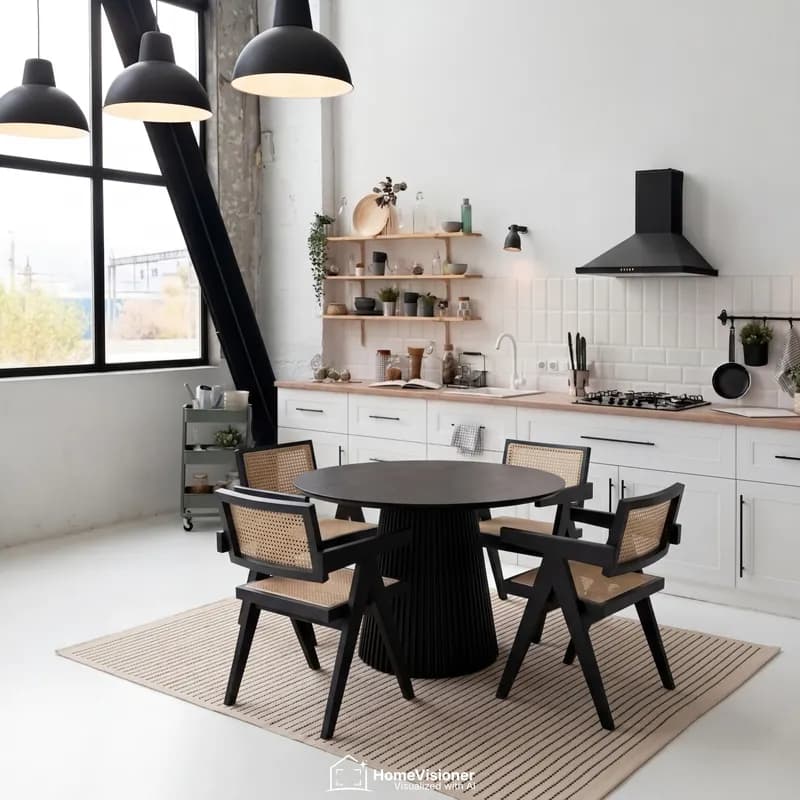 Nachher
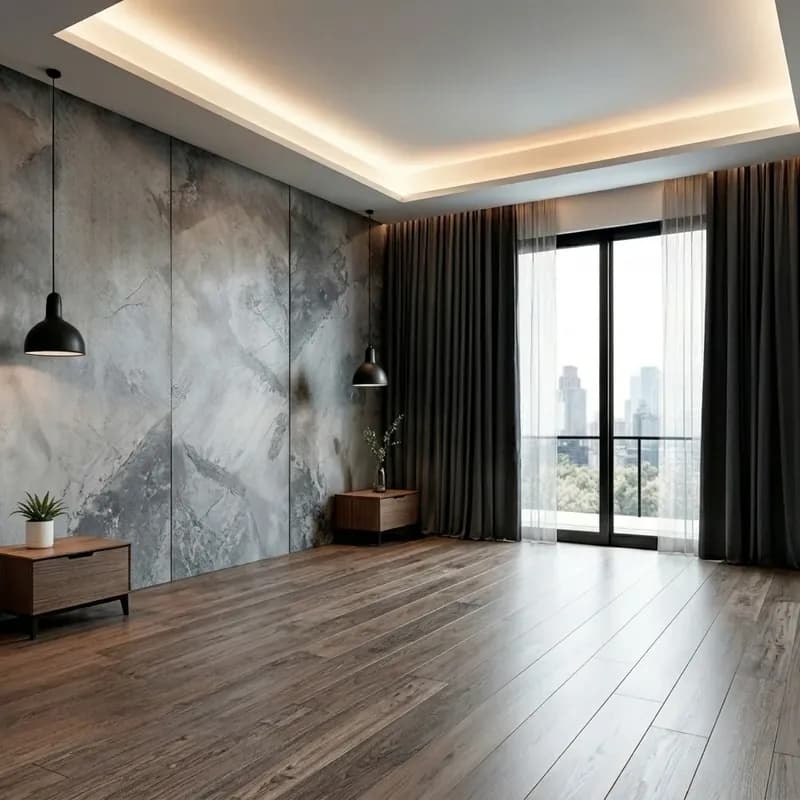 Vorher
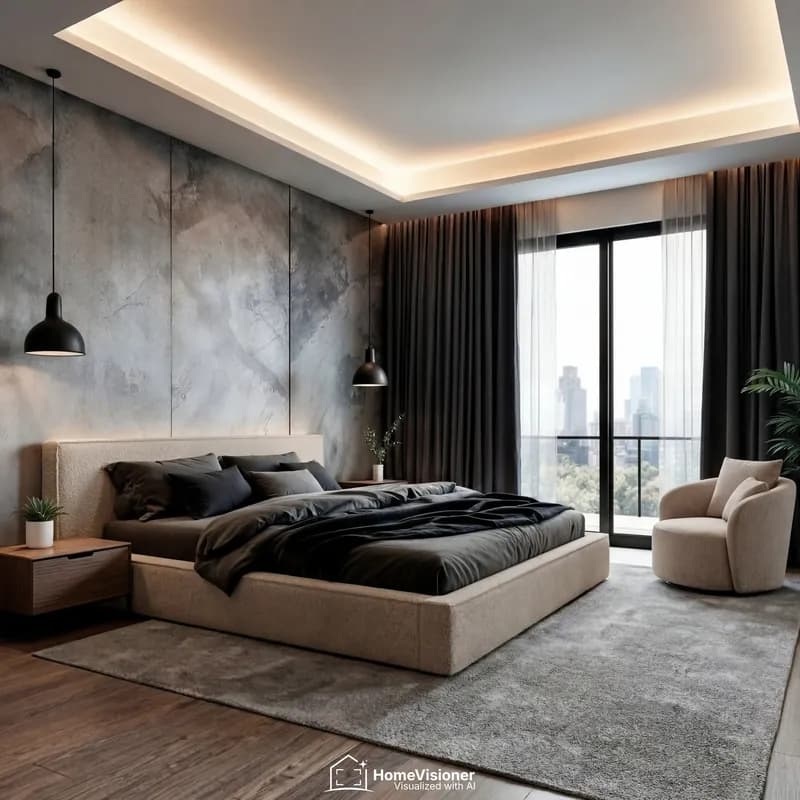 Nachher
Beispielbilder aus einem Demo-Shop.
In Minuten eingerichtet, ohne Code
Teppiche laufen im Objekt-Modus: Sie werden auf den vorhandenen Boden gelegt. Bodenbeläge wie Teppichboden haben einen eigenen Modus, der den ganzen Boden ersetzt.
Shopify
- 1HomeVisioner aus dem Shopify App Store installieren.
- 2Den HomeVisioner-Block im Theme-Editor in Ihre Produktvorlage ziehen.
- 3Unter „Produkttypen“ die Option „Objekte & Teppiche“ wählen.
- 4Unter „Katalog verwalten“ den Button für Ihre Teppich-Kollektionen oder einzelne Produkte einschalten.
ikas
- 1HomeVisioner aus dem ikas App Store installieren.
- 2Der Button setzt sich von selbst neben „Sepete ekle“ – ohne Theme-Anpassung.
- 3Für Teppiche den Modus „Nesne / mobilya“ (Objekt) nutzen.
- 4Im Tab „Ürünler“ den Button pro Kategorie oder Produkt einschalten.
Die Einrichtungshilfe ist kostenlos: [email protected].
Was Sie messen können
Die Analyse der App zählt, was rund um den Button passiert. Sie zeigt einen Zusammenhang – keinen Beweis, dass die Vorschau den Kauf ausgelöst hat.
Visualisierungen
Jede fertige Vorschau.
Leads
Nach einigen Vorschauen können Kunden ihre E-Mail hinterlassen, um weiterzumachen; die Marketing-Einwilligung ist ein eigenes Kästchen. Export als CSV.
Zugeordnete Bestellungen und Umsatz
Bestellungen, die auf eine Visualisierung folgen und ihr über den Warenkorb oder die E-Mail-Adresse zugeordnet werden.
Kostenlos starten
Preise und Kontingente wie auf der jeweiligen Plattform. Alle Pläne im Detail finden Sie auf den Plattformseiten.
Shopify
- Free: 20 Visualisierungen pro Monat
- Bezahlte Pläne ab $14.99 / Monat (Starter: 100 Visualisierungen, 14 Tage kostenlos testen)
- Abrechnung über Shopify in USD
ikas
- Free: 20 Visualisierungen pro Monat
- Bezahlte Pläne ab 24,99 € / Monat (Starter: 100 Visualisierungen, 14 Tage kostenlos testen)
- Abrechnung in Euro
Häufige Fragen von Teppich-Shops
Zeigen Sie Ihre Teppiche dort, wo sie liegen werden.
Kostenlos starten auf Shopify oder ikas. Die Einrichtungshilfe ist kostenlos.