Kein Code
Der Button kommt als App-Block in Ihr Theme und wird im Theme-Editor per Drag-and-drop platziert.

HomeVisioner
Diese Anleitung führt Sie vom Shopify App Store bis zur ersten Raumvorschau auf Ihrer Produktseite. Sie brauchen keinen Code und keine neuen Produktbilder. Wenn Sie irgendwo hängen, richten wir es kostenlos mit Ihnen ein.
Der Button kommt als App-Block in Ihr Theme und wird im Theme-Editor per Drag-and-drop platziert.
Sie schalten den Button pro Kollektion oder pro Produkt frei – nur dort erscheint er.
Über die Support-Seite der App oder [email protected] richten wir den Button mit Ihnen gemeinsam ein.
Sie brauchen nur Ihren Shopify-Adminzugang. Gut zu wissen:
Öffnen Sie „HomeVisioner: Room Visualizer“ im Shopify App Store und installieren Sie die App für Ihren Shop. Danach finden Sie sie im Admin unter Apps. Das Dashboard zeigt eine Checkliste „Erste Schritte“, die Sie durch die folgenden Schritte führt.
Der Plan wird in Shopify gewählt und erscheint auf Ihrer Shopify-Rechnung, nicht als separate Rechnung. Der Free-Plan enthält 20 Visualisierungen pro Monat, muss aber ausgewählt werden: Ohne gewählten Plan erstellt das Widget keine Vorschauen. Starter können Sie 14 Tage kostenlos testen. Den Plan ändern Sie jederzeit unter „Abrechnung“.
Öffnen Sie „Verwalten“ und aktivieren Sie die Kollektionen, auf deren Produktseiten der Button erscheinen soll. Einzelne Produkte schalten Sie im Reiter „Produkte“ frei. Neue Produkte in einer aktivierten Kollektion übernehmen die Einstellung automatisch.
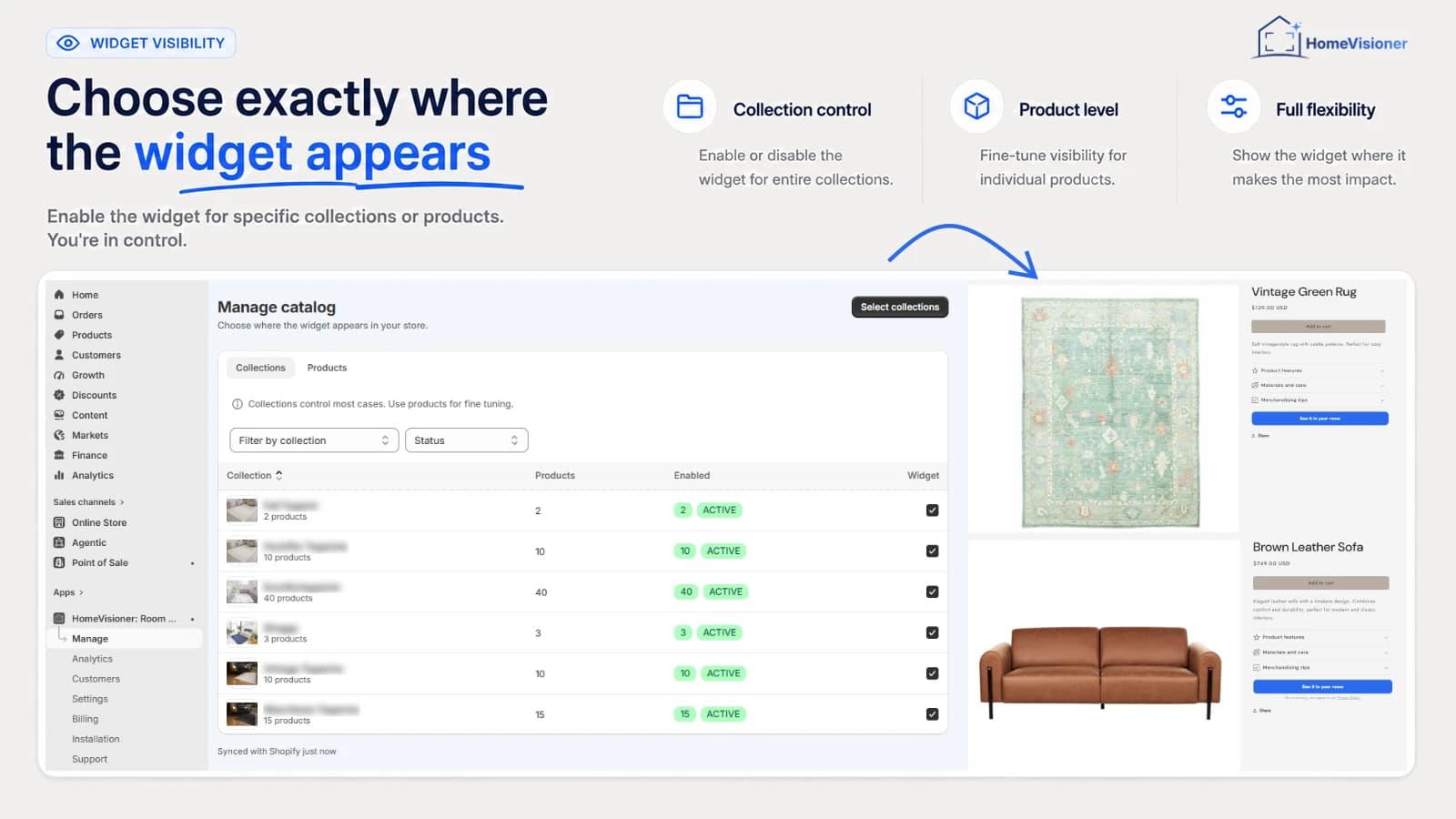
Klicken Sie in der Checkliste auf „Block zum Theme hinzufügen“. Der Theme-Editor öffnet sich auf der Produktvorlage, der HomeVisioner-Block ist schon eingefügt. Ziehen Sie ihn neben den In-den-Warenkorb-Button und klicken Sie auf Speichern.
Unter „Einstellungen“ legen Sie Text, Stil (gefüllt, umrandet oder Verlauf), Farbe, Größe, Eckenradius, Icon und Schrift des Buttons fest; „An deinen Shop anpassen“ übernimmt auf Wunsch einen Button-Look Ihres Themes. Im Theme-Editor stellen Sie am Block die Buttonbreite (25–100 %, auf dem Desktop) und die Ausrichtung ein. Auf dem Handy bleibt der Button volle Breite, wie „In den Warenkorb“.
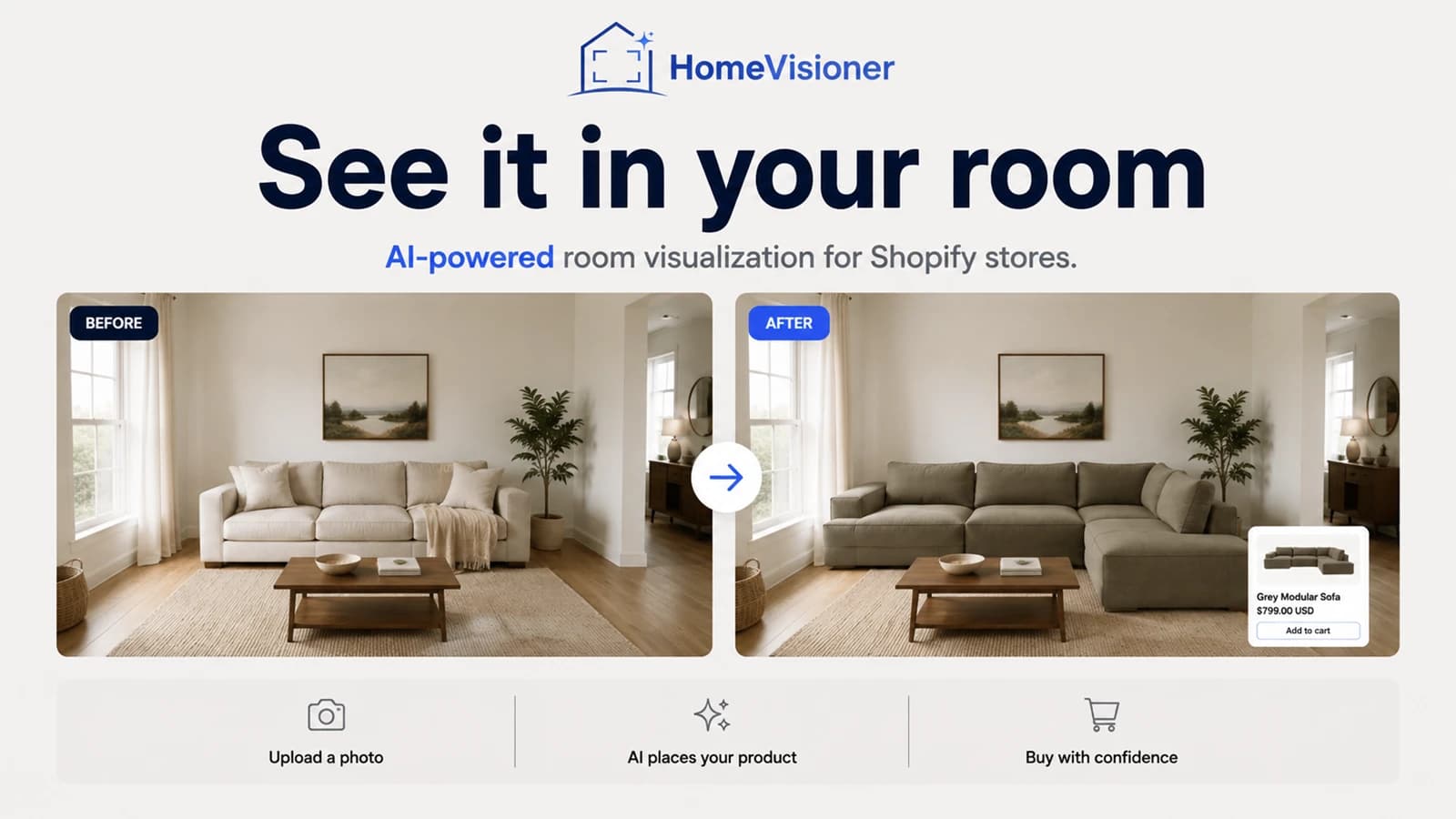
Öffnen Sie eine freigeschaltete Produktseite, tippen Sie auf den Button, laden Sie ein Raumfoto hoch und erstellen Sie die erste Vorschau. Sie ist in Sekunden fertig. Danach hakt die Checkliste den Schritt „Widget testen“ ab.
Die E-Mail-Erfassung ist ab Werk eingeschaltet: Nach einer Visualisierung fragt das Widget nach der E-Mail-Adresse. Unter „Einstellungen“ legen Sie fest, nach wie vielen Visualisierungen gefragt wird und wie viele Visualisierungen eine Besucherin oder ein Besucher pro Tag erstellen kann. Die gesammelten Leads finden Sie unter „Kunden“.
Das Widget zeigt diese zwei Beispiele beim Hochladen selbst an. Wenn Sie Kunden in Ihrem Shop Tipps geben möchten, sind das die wichtigsten.

So gelingt die Vorschau

Besser vermeiden
In dieser Reihenfolge prüfen:
Nein. Der Button ist ein Theme-App-Block: kein Liquid, kein CSS, kein JavaScript.
Online-Store-2.0-Themes über den App-Block. Ältere (Vintage-)Themes werden über das App-Embed unterstützt.
Ja. Unter „Verwalten“ schalten Sie Kollektionen oder einzelne Produkte frei. Produkte, die dort nicht aktiviert sind, zeigen den Button nicht, auch wenn der Block in der Vorlage ist.
Nein. HomeVisioner nutzt die Produktbilder, die schon in Ihrem Shop sind.
Ja, kostenlos. Schreiben Sie über die Support-Seite der App oder an [email protected]; wir setzen den Button mit Ihnen an die richtige Stelle.