Kod yok
Buton temanıza bir uygulama bloğu olarak eklenir; tema düzenleyicide sürükleyip bırakarak yerleştirirsiniz.

HomeVisioner
Bu rehber sizi Shopify App Store’dan ürün sayfanızdaki ilk oda önizlemesine kadar götürür. Kod ya da yeni ürün görseli gerekmez. Takıldığınız yerde kurulumu sizinle birlikte, ücretsiz yaparız. ikas kullanıyorsanız ikas kurulum rehberine bakın.
Buton temanıza bir uygulama bloğu olarak eklenir; tema düzenleyicide sürükleyip bırakarak yerleştirirsiniz.
Butonu koleksiyon veya ürün bazında açarsınız; yalnızca oralarda görünür.
Uygulamanın Destek sayfasından ya da [email protected] adresinden yazın, butonu sizinle birlikte kuralım.
Shopify yönetici erişiminiz yeterli. Bilmeniz gerekenler:
Shopify App Store’da “HomeVisioner: Room Visualizer”ı açıp mağazanıza yükleyin. Ardından yönetici panelinde Uygulamalar altında bulursunuz. Ana sayfadaki “Başlayın” kontrol listesi sizi aşağıdaki adımlardan geçirir.
Plan Shopify içinde seçilir ve ayrı bir fatura olarak değil, Shopify faturanızda görünür. Ücretsiz plan ayda 20 görselleştirme içerir, ancak seçilmesi gerekir: plan seçilmemişse widget önizleme oluşturmaz. Starter planı 14 gün ücretsiz denenebilir. Planı istediğiniz zaman “Faturalandırma” bölümünden değiştirirsiniz.
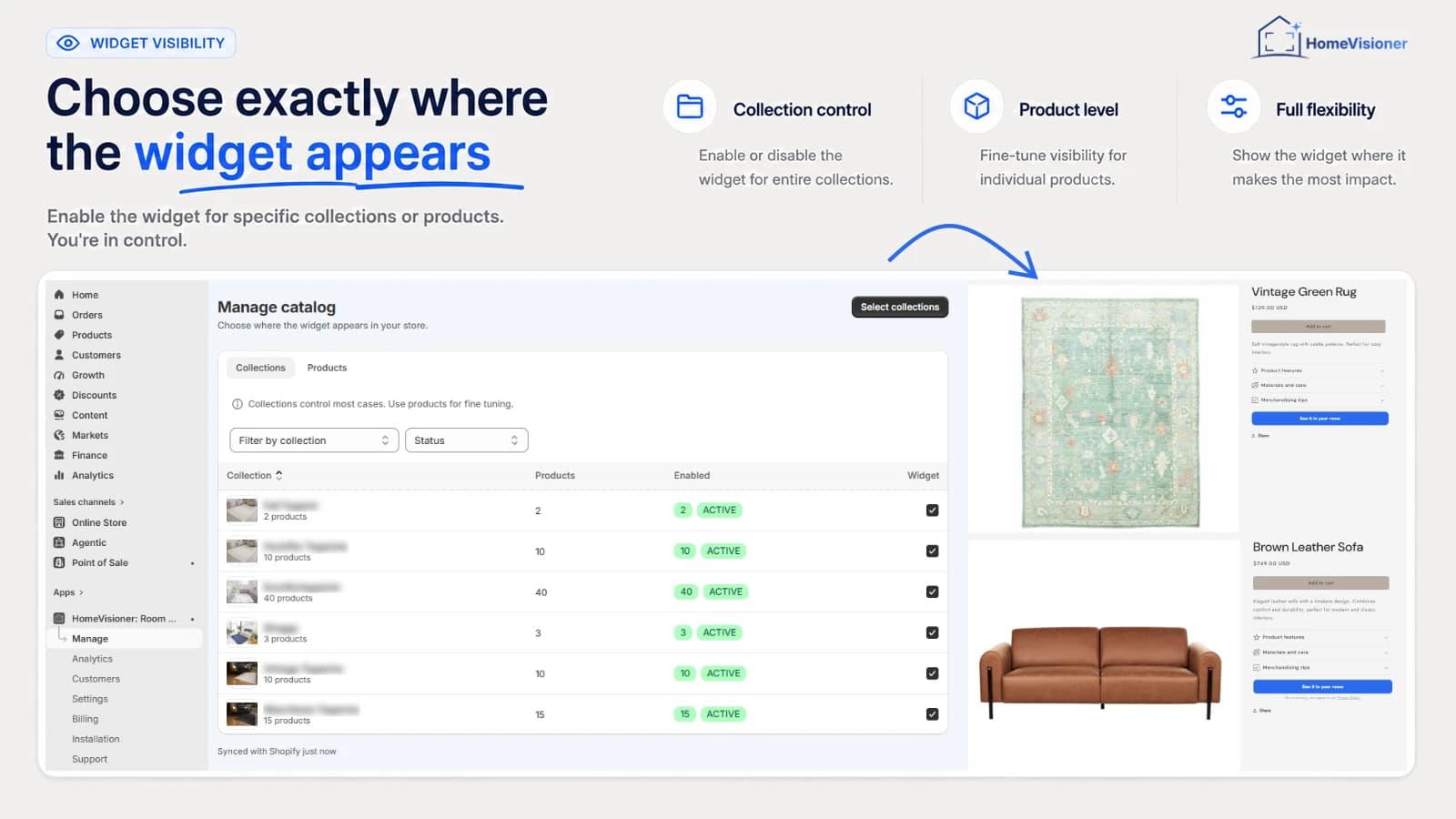
“Yönet” sayfasını açın ve butonun ürün sayfalarında görüneceği koleksiyonları etkinleştirin. Tek tek ürünleri “Ürünler” sekmesinden açarsınız. Etkin bir koleksiyona eklenen yeni ürünler bu ayarı otomatik olarak alır.
Kontrol listesinde “Bloğu temaya ekle”ye tıklayın. Tema düzenleyici, HomeVisioner bloğu ürün şablonuna eklenmiş olarak açılır. Bloğu Sepete Ekle butonunun yanına sürükleyip Kaydet’e basın.
“Ayarlar” bölümünde butonun metnini, stilini (dolu, çerçeveli veya degrade), rengini, boyutunu, köşe yuvarlaklığını, ikonunu ve yazı tipini belirlersiniz; “Mağazanla eşleştir” ile temanızdaki buton görünümlerinden birini de kullanabilirsiniz. Tema düzenleyicide bloğun kendisinde buton genişliği (masaüstünde %25–100) ve hizalama ayarı vardır. Telefonda buton, Sepete Ekle gibi tam genişlikte kalır.
Etkin bir ürün sayfasını açın, butona dokunun, bir oda fotoğrafı yükleyin ve ilk önizlemeyi oluşturun. Önizleme saniyeler içinde hazır olur. Ardından kontrol listesindeki “Widget’ı test et” adımı tamamlanır.
E-posta toplama varsayılan olarak açıktır: bir görselleştirmeden sonra widget e-posta adresi ister. “Ayarlar”da kaç görselleştirmeden sonra sorulacağını ve bir ziyaretçinin günde kaç görselleştirme oluşturabileceğini belirlersiniz. Toplanan müşteri adayları (lead) “Müşteriler” sayfasında görünür.
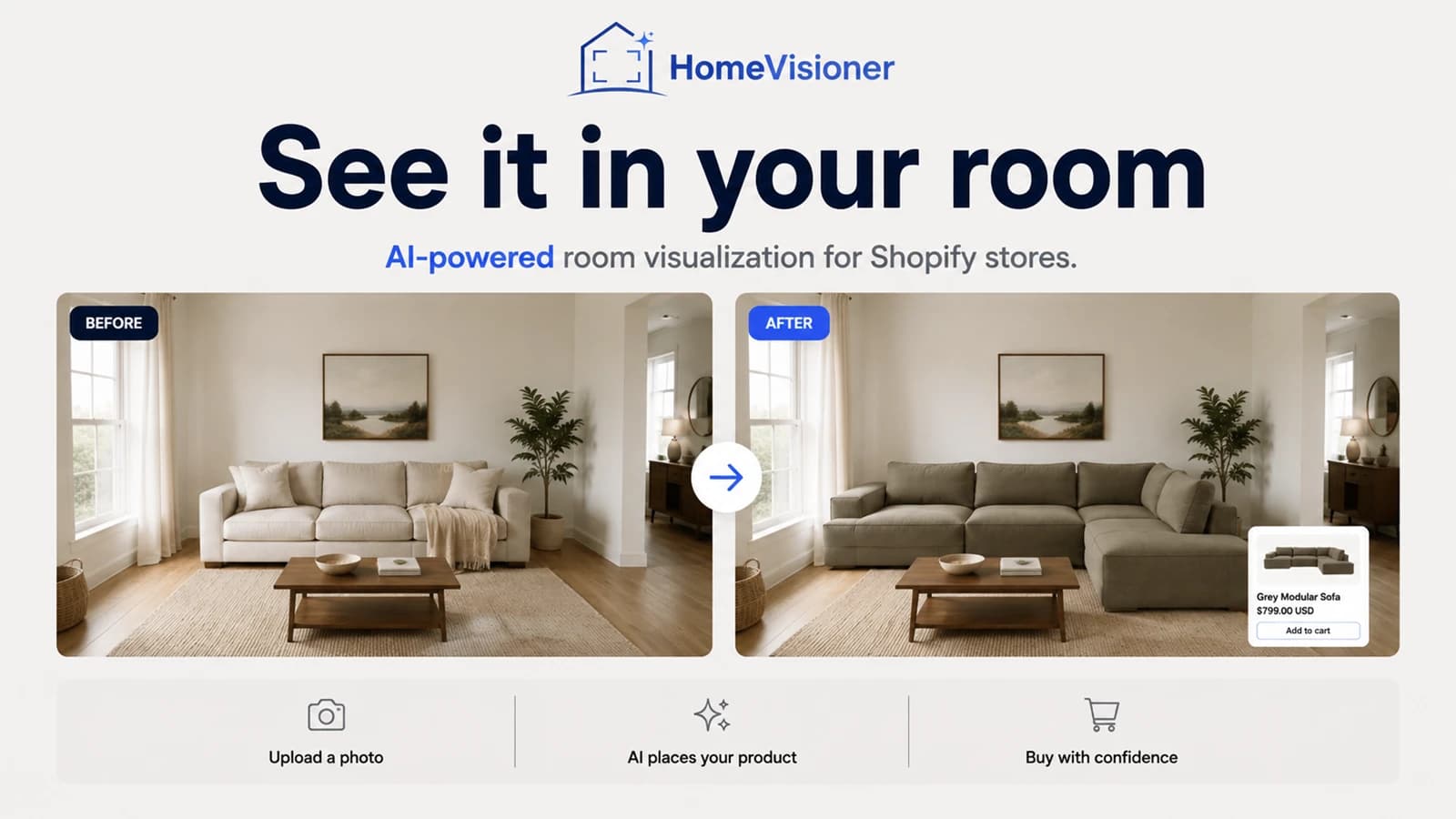
Widget bu iki örneği yükleme ekranında kendisi gösterir. Mağazanızda müşterilere ipucu vermek isterseniz en önemlileri bunlardır.

İyi sonuç veren fotoğraf
Kaçınılması gerekenler
Bu sırayla kontrol edin:
Hayır. Buton bir tema uygulama bloğudur: Liquid, CSS veya JavaScript gerekmez.
Online Store 2.0 temaları uygulama bloğuyla. Eski (vintage) temalar app embed ile desteklenir.
Evet. “Yönet” sayfasında koleksiyonları veya tek tek ürünleri açarsınız. Orada açık olmayan ürünlerde blok şablonda olsa bile buton görünmez.
Hayır. HomeVisioner mağazanızdaki mevcut ürün görsellerini kullanır.
Evet, ücretsiz. Uygulamanın Destek sayfasından ya da [email protected] adresinden yazın; butonu sizinle birlikte doğru yere yerleştirelim.