Unsicherheit reduzieren
Ein interaktives Vorschau-Erlebnis beantwortet die Frage, die Produktfotos allein offenlassen: Wie sieht dieses Produkt bei mir zu Hause aus?

HomeVisioner
Retouren entstehen oft, weil Kunden Farbe, Größe oder Wirkung eines Produkts nicht sicher beurteilen konnten. Eine Vorschau im eigenen Raum schafft Klarheit direkt auf der Produktseite.
Ein interaktives Vorschau-Erlebnis beantwortet die Frage, die Produktfotos allein offenlassen: Wie sieht dieses Produkt bei mir zu Hause aus?
Kunden treffen informiertere Entscheidungen, wenn sie das Produkt in ihrem eigenen Umfeld sehen.
Das HomeVisioner-Widget kann auf Shopify-Produktseiten eingebunden werden und nutzt vorhandene Produktbilder.
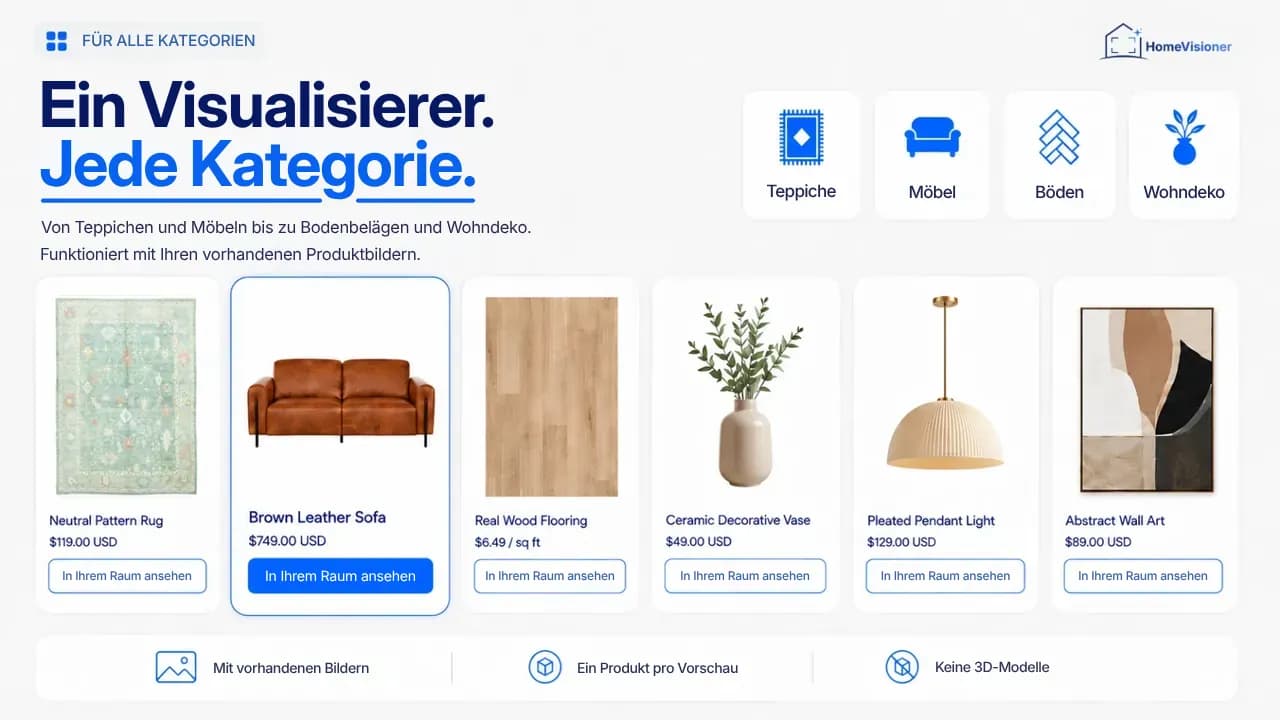
Auf jeder freigeschalteten Produktseite steht ein Button wie „In Ihrem Raum ansehen“. Kundinnen und Kunden laden ein Foto ihres Raums hoch und sehen in Sekunden das Produkt darin – für Teppiche, Möbel, Böden und Deko, mit den Produktbildern, die Sie schon haben.
Nicht jede Retoure hat dieselbe Ursache. Eine Raumvorschau setzt bei den Gründen an, die mit der Wirkung im Raum zu tun haben:
Transportschäden, Lieferzeiten, Qualitätsmängel oder ein Sofa, das nicht durch die Tür passt, ändert keine Vorschau. Sie ist ein KI-Bild, keine Vermessung: Maßstab und Proportionen sind eine Annäherung. Klare Maßangaben auf der Produktseite bleiben deshalb wichtig. Und eine pauschale Prozentzahl, um die Retouren sinken, nennen wir bewusst nicht – sie hängt von Sortiment, Preisniveau und Shop ab.
Ob die Vorschau bei Ihnen Retouren senkt, lässt sich mit einem einfachen Vergleich prüfen:
Notieren Sie die Retourenquote der Produkte, um die es geht, über einen Zeitraum vor dem Start.
In HomeVisioner schalten Sie den Button pro Kollektion oder pro Produkt frei. Starten Sie mit einer Kollektion und behalten Sie eine ähnliche als Vergleich.
Vergleichen Sie die Retourenquoten beider Kollektionen über denselben Zeitraum und achten Sie auf Saisoneffekte und Aktionen.
Das HomeVisioner-Dashboard zeigt Visualisierungen und die Bestellungen, die darauf folgten. Retouren werten Sie in Ihrem Shopsystem aus.
Nein. HomeVisioner ist auch für kleinere Shopify-Shops geeignet.
Nein. Das Widget arbeitet mit Ihren vorhandenen Produktbildern.
Dafür gibt es keine seriöse Pauschalzahl. Messen Sie es in Ihrem Shop: eine Kollektion mit Vorschau, eine vergleichbare ohne.
Möbel im eigenen Zimmer visualisieren: Stil, Größe und Wirkung vor dem Kauf mit HomeVisioner prüfen.
Zwei Wege, Möbel und Deko im Raum der Kundschaft zu zeigen: KI-Vorschau auf Basis von Produktfotos oder 3D-Modelle mit AR. Einsatz, Kostenstruktur und Grenzen.
Von der Installation bis zur ersten Vorschau: App installieren, Plan wählen, Produkte freischalten, Button ins Theme setzen und testen. Ohne Code.