Nur mit Einwilligung
Übertragen werden nur Käufer, die im Widget das Marketing-Kästchen ankreuzen. Alle anderen bleiben in HomeVisioner.

HomeVisioner
Mit der Klaviyo-Verbindung landen Käufer, die im HomeVisioner-Widget in Marketing einwilligen, automatisch in Ihrer Klaviyo-Liste. Jede ihrer Raumvisualisierungen kommt als Event an – mit Produkt und Bild, bereit für einen Flow, der an die Vorschau erinnert.
Übertragen werden nur Käufer, die im Widget das Marketing-Kästchen ankreuzen. Alle anderen bleiben in HomeVisioner.
Sie verbinden Ihr Konto mit einem Klick und können es jederzeit wieder trennen. Ihre Shopify-Berechtigungen ändern sich nicht.
Jede Visualisierung kommt als Event „Visualized Product (HomeVisioner)“ mit Produkt, Link und Bild an.
Sie brauchen ein Klaviyo-Konto und Ihren Shopify-Adminzugang.
Öffnen Sie in der App „Einstellungen“ und scrollen Sie zum Bereich „Klaviyo“. Klicken Sie auf „Klaviyo verbinden“. Klaviyo öffnet sich in einem neuen Tab; melden Sie sich an und bestätigen Sie den Zugriff. Danach zeigt der Bereich „Verbunden“ und den Namen Ihres Klaviyo-Kontos.
Wählen Sie unter „Klaviyo-Liste“ die Liste, in die Käufer mit Einwilligung aufgenommen werden, und speichern Sie. Ohne gewählte Liste wird niemand abonniert. Nutzt die Liste Double-Opt-in, schickt Klaviyo den Käufern zuerst eine Bestätigungs-E-Mail.
„Raumvisualisierungen als Events senden“ ist ab Werk eingeschaltet. Jede Visualisierung eines Käufers mit Einwilligung erscheint in Klaviyo als Metrik „Visualized Product (HomeVisioner)“ mit Produkttitel, Produktlink, Produktbild und einem Link zur erzeugten Visualisierung.
Erstellen Sie in Klaviyo einen Flow, der durch die Metrik „Visualized Product (HomeVisioner)“ ausgelöst wird. Fügen Sie eine Wartezeit von 1 bis 2 Stunden und den Flow-Filter „hat seit Beginn dieses Flows keine Bestellung aufgegeben“ hinzu. Setzen Sie in die E-Mail einen Bildblock mit dem Bildlink {{ event.visualization_image_url }} – so sieht der Käufer seine eigene Vorschau.
HomeVisioner sendet an Ihr Klaviyo-Konto nur, was für Liste und Flow nötig ist:
Nein. Nur wer im Widget das Marketing-Kästchen ankreuzt, wird an Klaviyo gesendet.
In der Regel innerhalb von fünf Minuten. Den Zeitpunkt der letzten erfolgreichen Übertragung zeigt der Klaviyo-Bereich in den Einstellungen.
Danach wird nichts mehr übertragen. Profile und Events, die schon in Klaviyo sind, bleiben dort.
Nein. Die Verbindung läuft über Ihr Klaviyo-Konto; die Shopify-Berechtigungen der App bleiben unverändert.
In Growth und Pro. Wechseln Sie später in einen Plan ohne Klaviyo, bleibt die Verbindung erhalten, es wird aber nichts Neues gesendet, bis Sie wieder upgraden.
Die Verbindung wird schrittweise freigeschaltet. Schreiben Sie an [email protected], wir schalten sie für Ihren Shop frei.
Von der Installation bis zur ersten Vorschau: App installieren, Button ins Theme setzen, Produkte freischalten und testen. Ohne Code.
Kunden sehen Möbel vor dem Kauf im eigenen Raum. Das schafft Sicherheit und kann Retouren im Onlineshop senken.
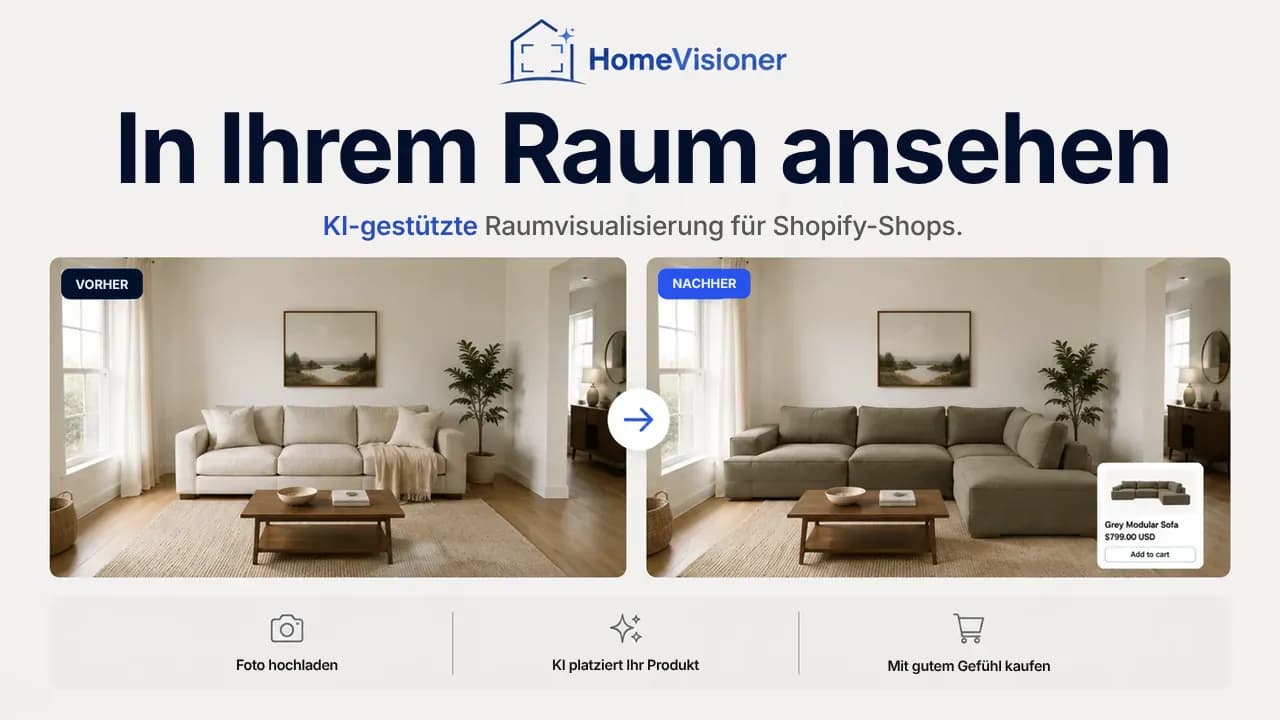
Produkte fotorealistisch im eigenen Raum visualisieren: Raumfoto hochladen, Produkt hinzufügen und in Sekunden eine Vorschau erhalten.