
HomeVisioner Blog
Der Raumvorschau-Button in Ihrem Shopify-Shop: Was Sie in den ersten 30 Tagen erwarten können
Aktualisiert:
Die ersten 30 Tage mit HomeVisioner in Ihrem Shopify-Shop: Einrichtung, erste Vorschauen, was die Analysen zeigen und worauf Sie an Tag 30 achten sollten.
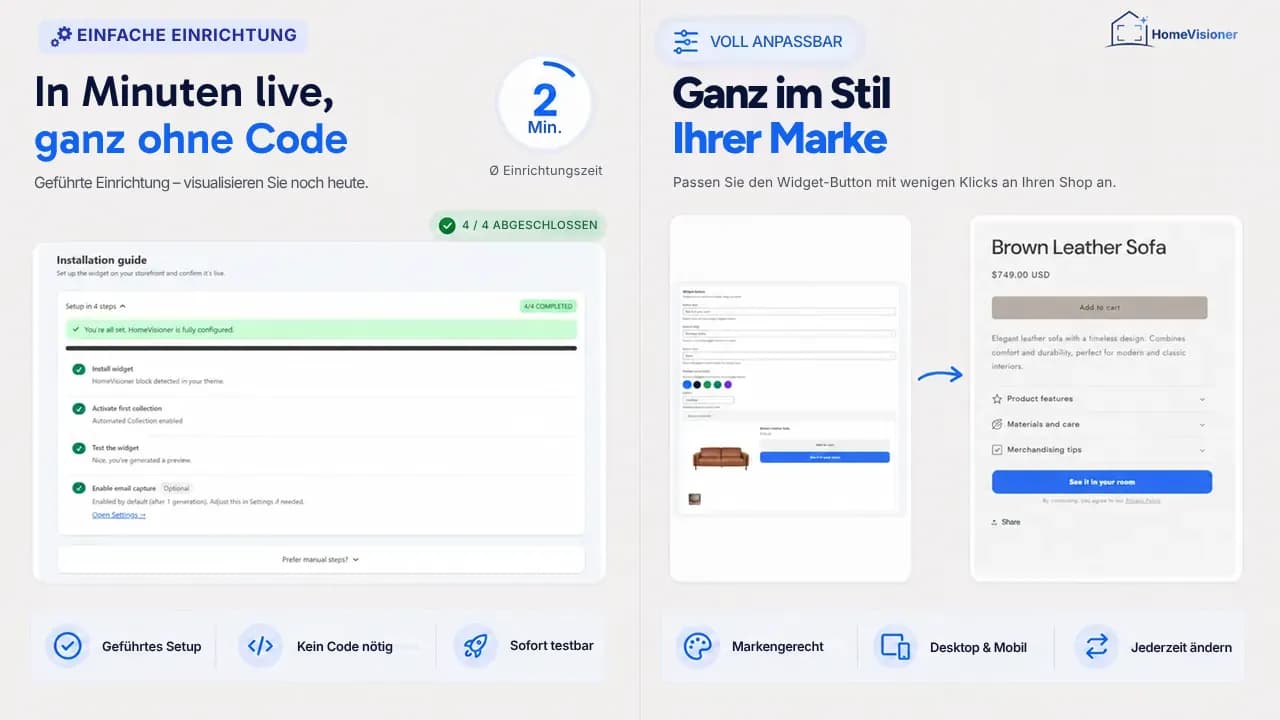
Tag 1: Einrichtung ohne Code
Installieren Sie „HomeVisioner: Room Visualizer“ aus dem Shopify App Store; Sie finden die App dann in Ihrem Admin unter Apps, mit der Checkliste „Erste Schritte“. Wählen Sie zuerst in Shopify einen Plan: Er erscheint auf Ihrer Shopify-Rechnung, und auch der Free-Plan muss ausgewählt werden, denn ohne gewählten Plan erstellt das Widget keine Vorschauen.
Entscheiden Sie dann, wo der Button erscheint. Unter „Verwalten“ schalten Sie ganze Collections frei, einzelne Produkte im Tab „Produkte“. Für den ersten Monat empfehlen wir, mit ein oder zwei Collections zu beginnen, in denen eine Vorschau am meisten hilft – Möbel, Teppiche oder Böden, also Produkte, bei denen die Kundschaft fragt: „Wie sähe das bei mir aus?“
Der Button selbst ist ein App-Block im Theme: „Block zum Theme hinzufügen“ in der Checkliste öffnet den Theme-Editor mit dem Block bereits in Ihrer Produktvorlage; Sie ziehen ihn neben „In den Warenkorb“ und speichern. Ältere Themes ohne App-Blöcke nutzen stattdessen die App-Einbettung. Jeden Schritt mit Screenshots finden Sie in unserer Shopify-Einrichtungsanleitung. Öffnen Sie danach selbst eine freigeschaltete Produktseite, tippen Sie auf den Button und laden Sie ein Foto Ihres eigenen Raums hoch. Überspringen Sie diesen Test nicht: Er zeigt Ihnen einmal aus erster Hand, was Ihre Kundschaft sehen wird.
Die erste Woche: erste Vorschauen, erste E-Mail-Adressen
Der Free-Plan enthält 20 Visualisierungen pro Monat, die Ergebnisse tragen ein HomeVisioner-Wasserzeichen. In einem Shop mit viel Traffic kann das schon in der ersten Woche aufgebraucht sein. Starter enthält 100 Visualisierungen für $14.99 im Monat und lässt sich 14 Tage kostenlos testen. Bei Free, Starter und Growth wird der Button nicht mehr angezeigt, sobald das Monatskontingent aufgebraucht ist; Pro kann mit weiteren Visualisierungen zu je $0.17 weitermachen, bis zu $85 im Monat. Den Plan ändern Sie jederzeit unter „Abrechnung“.
Die E-Mail-Erfassung ist von Anfang an aktiv: Nach einer Visualisierung fragt das Widget nach einer E-Mail-Adresse. Unter „Einstellungen“ legen Sie fest, nach wie vielen Visualisierungen es fragt und wie viele eine Person pro Tag erstellen kann. Die Marketing-Einwilligung ist eine eigene, nicht vorausgewählte Checkbox. Die hinterlassenen Adressen erscheinen als Leads unter „Kunden“ und lassen sich als CSV herunterladen.
Am aufschlussreichsten ist in der ersten Woche die „Galerie“ (Starter, Growth und Pro). Sie zeigt die Vorschauen, die Ihre Kundschaft in den letzten 15 Tagen erstellt hat; Raumfotos und Vorschauen werden nach 30 Tagen automatisch gelöscht. Schauen Sie, welche Produkte ausprobiert wurden und welche Fotos gute Ergebnisse brachten: Dunkle oder zu nah aufgenommene Raumfotos verschlechtern das Ergebnis deutlich.
Woche zwei und drei: die Analysen richtig lesen
„Analysen“ zählt über Zeiträume von 7, 30 oder 90 Tagen drei Dinge: abgeschlossene Visualisierungen, Leads und zugeordnete Bestellungen mit ihrem Umsatz. Auf Shopify wird eine Bestellung auf einem von vier Wegen zugeordnet, in dieser Reihenfolge geprüft: ein Vermerk, den das Widget nach einer Visualisierung am Warenkorb hinterlässt; eine anonyme Besucher-ID im Warenkorb, abgeglichen mit Visualisierungen und Leads aus den 7 Tagen vor der Bestellung; das Shopify-Kundenkonto; oder die E-Mail-Adresse der Bestellung, die zu einem Lead aus diesen 7 Tagen passt. Shopify meldet jede neue Bestellung sofort.
Stornierte und erstattete Bestellungen werden weder vom zugeordneten Umsatz noch von der Bestellzahl abgezogen; Betrag und Anzahl sehen Sie im Panel separat. Erwarten Sie also nicht, dass eine Erstattung aus der Ansicht verschwindet; sie erscheint in einer eigenen Zeile.
Wichtig: Eine zugeordnete Bestellung ist kein Beweis dafür, dass die Vorschau den Verkauf bewirkt hat. Wer die Vorschau nutzt, ist dem Kauf womöglich ohnehin schon näher. Wie genau jede Zahl gezählt wird, lesen Sie auf unserer Seite „So messen wir“.
Wie sehen die Zahlen in anderen Shops aus?
Die Netzwerkzahlen von HomeVisioner werden seit Juni 2026 über alle Shops auf Shopify und ikas gezählt. Stand: 21. Oktober 2026 stehen sie bei 9.800+ abgeschlossenen Visualisierungen, einer Erfolgsquote von 98 %, 1.100+ hinterlassenen E-Mail-Adressen und 500+ zugeordneten Bestellungen. Gerundet entsprechen die zugeordneten Bestellungen 5 % der Visualisierungen.
Lesen Sie diese Zahlen nicht als Ziel oder Versprechen für Ihren eigenen Shop. Es sind Summen aus Shops verschiedener Kategorien, Preislagen und Trafficmengen. In Ihrem Shop kann die Quote höher oder niedriger ausfallen. Der eigentliche Zweck der ersten 30 Tage ist, Ihren eigenen Ausgangswert zu finden.
Tag 30: Worauf Sie schauen und was Sie entscheiden
Suchen Sie am Monatsende Antworten auf drei Fragen. Erstens: Ist die Zahl der Visualisierungen bei den Produkten mit Button im Verhältnis dazu, wie oft diese Produkte angesehen werden, plausibel? Ist sie sehr niedrig, prüfen Sie den Button. Unter „Einstellungen“ legen Sie Text, Stil, Farbe und Symbol fest, und „An deinen Shop anpassen“ kann eine Button-Optik Ihres Themes übernehmen; im Theme-Editor stellen Sie Breite und Ausrichtung ein.
Zweitens: Welche Produkte liefern gute Ergebnisse? Vorschauen gelingen meist besser, wenn das Produktfoto das ganze Produkt vor schlichtem Hintergrund zeigt. Die Vorschau verwendet das eigene Bild der gewählten Variante; hat eine Variante keines, das Bild an der Position, die Sie im Block unter „Product image position“ einstellen, standardmäßig das erste. Bei Produkten mit schwachen Ergebnissen genügt es oft, diese Einstellung auf eine schlichte Produktaufnahme zu richten.
Drittens: Sollten Sie den Umfang erweitern? Lief die erste Collection gut, schalten Sie unter „Verwalten“ ähnliche frei. Welche Produkte sich für Möbelhändler besonders eignen, sehen Sie auf unserer Seite für Möbelhändler, alle Pläne und Funktionen auf der Seite HomeVisioner für Shopify. Brauchen Sie mehr Visualisierungen, enthält Growth 300 für $49.99 im Monat und dazu erweiterte Analysen. Die Einrichtungshilfe ist kostenlos; wenn Sie nicht weiterkommen, schreiben Sie uns über die Seite „Support“ der App oder an [email protected].
HomeVisioner in Ihrem Shop testen
Sie können mit dem Free-Plan starten: Die Einrichtung braucht keinen Code, der Button ist vom ersten Tag an auf Ihren Produktseiten, und die Einrichtungshilfe ist kostenlos.